Comment envoyer des annonces ?
Communication
Propriétaire de l'école
Professeur
Informez facilement les élèves, les parents et le personnel. Ce guide vous explique comment diffuser des annonces à des groupes sélectionnés ou à l'ensemble de votre communauté scolaire, rapidement et efficacement.
Dans cet article
Cliquez sur un lien ci-dessous pour accéder à chaque section
Dans cet article
Cliquez sur un lien ci-dessous pour accéder à chaque section
Affichage et réception des annonces
Les annonces peuvent être envoyées par les enseignants, les administrateurs et les directeurs d'école. Que vous soyez directeur d'école, parent ou enseignant, vous trouverez les messages et les annonces directement sur votre tableau de bord. Dans le tableau de bord, faites défiler vers le bas pour trouver la carte « Messages ». Elle vous tiendra informé des messages et annonces non lus que vous avez reçus. Cliquez/Appuyez sur « Voir tout » en haut à droite de cette carte ou utilisez le menu de gauche pour trouver « Messages ».
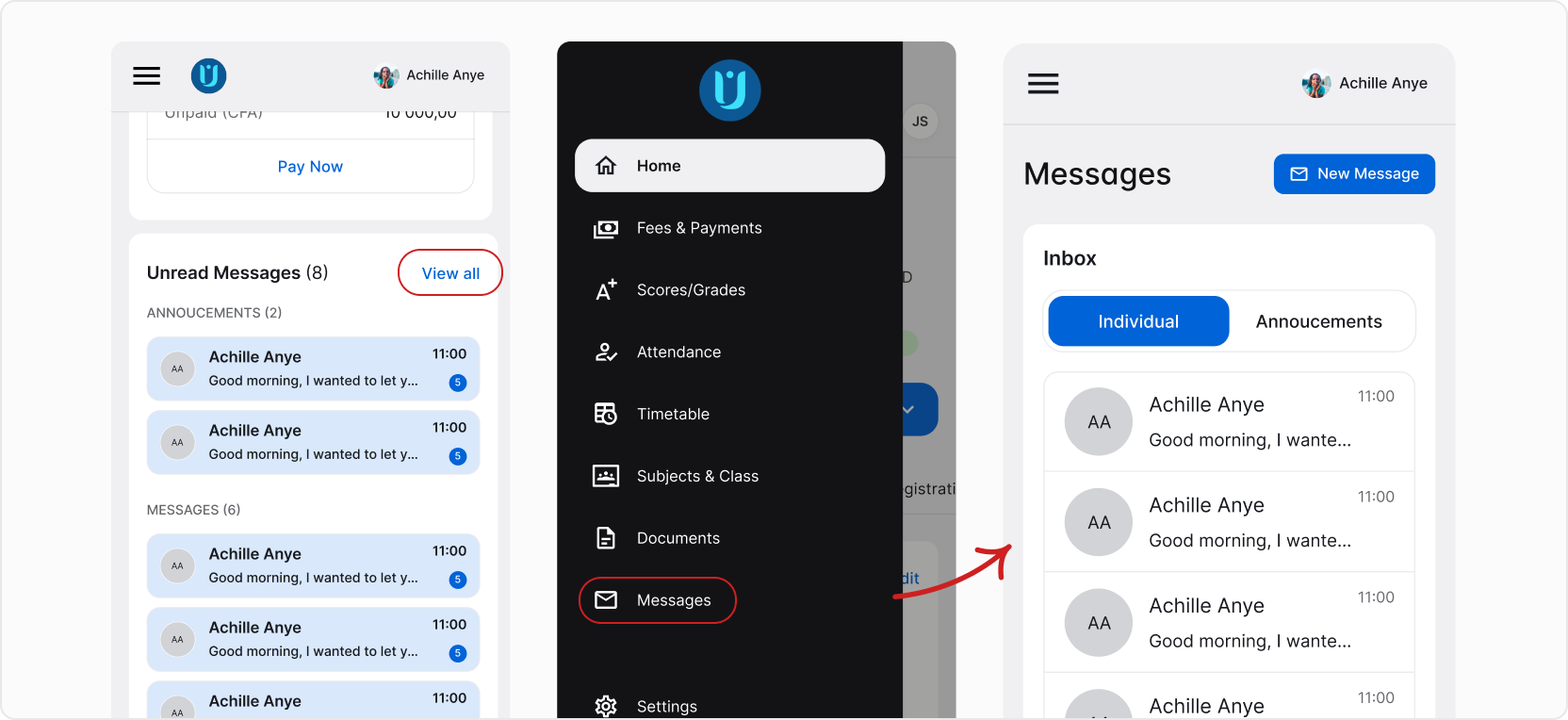
Ici, vous verrez toutes vos conversations. Pour accéder aux annonces, appuyez/cliquez simplement sur l'onglet « Annonces ».
❓ Vous souhaitez en savoir plus sur l'envoi et la réception de messages dans AcademIQ ? Consultez le guide « Comment envoyer des messages ? ».
Envoi d'une annonce
Pour envoyer une annonce, comme pour un message classique, cliquez/appuyez sur « Nouveau » dans la vue Messages. Dans les options, sélectionnez « Annonce ».
Si vous êtes connecté à AcademIQ sur votre ordinateur, vous aurez un bouton séparé Nouvelle annonce.
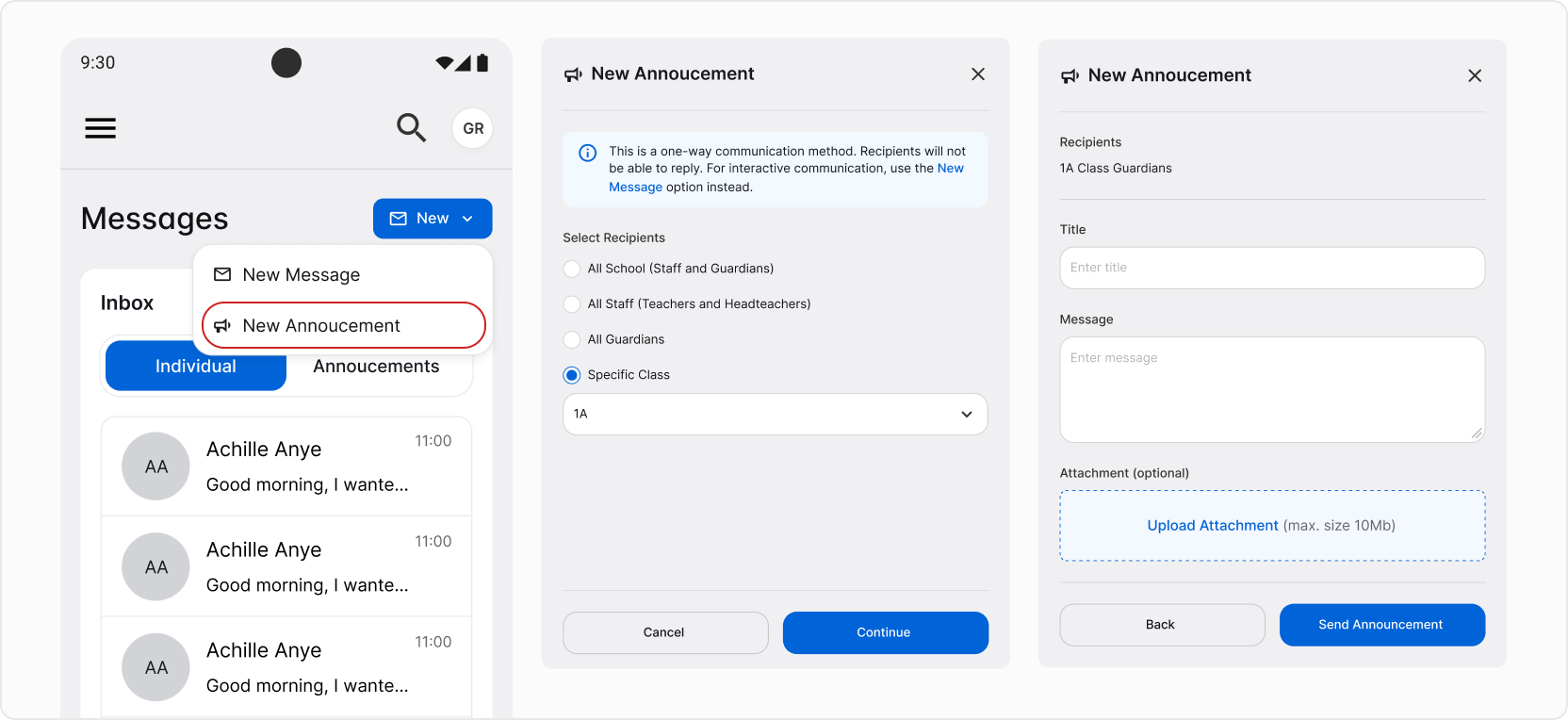
Dans le formulaire, sélectionnez le destinataire de l'annonce. Selon votre rôle, vous aurez peut-être moins d'options que sur l'image ci-dessus. Par exemple, un enseignant ne peut pas envoyer une annonce à l'ensemble de l'établissement.
Cliquez ensuite sur « Continuer ». Ajoutez un titre et rédigez le message. Vous pouvez éventuellement ajouter une pièce jointe. Lorsque vous êtes prêt, cliquez sur « Envoyer l'annonce ». Et voilà ! L'annonce a été envoyée et apparaîtra immédiatement dans la boîte de réception des destinataires.
❓ Vous ne connaissez pas les destinataires auxquels vous souhaitez envoyer l'annonce ? Contactez votre établissement pour vous assurer que vous disposez des autorisations nécessaires.