Comment créer un emploi du temps ?
Cours et horaires
Propriétaire de l'école
Concevoir l'emploi du temps de votre école peut être simple. Apprenez à créer, modifier et gérer des emplois du temps adaptés à vos élèves, à vos enseignants et à la structure de votre établissement.
Dans cet article
Cliquez sur un lien ci-dessous pour accéder à chaque section
Dans cet article
Cliquez sur un lien ci-dessous pour accéder à chaque section
Consultation de l'horaire
L'emploi du temps dispose de sa propre section dans AcademIQ. Pour y accéder, cliquez simplement sur « Emploi du temps » dans le menu de gauche. Par défaut, l'emploi du temps de l'école entière s'affiche. Vous y trouverez les événements, les jours de congé et les périodes de remise des notes finales, soit tout ce qui a un impact sur les notes, les niveaux et les classes de l'école.
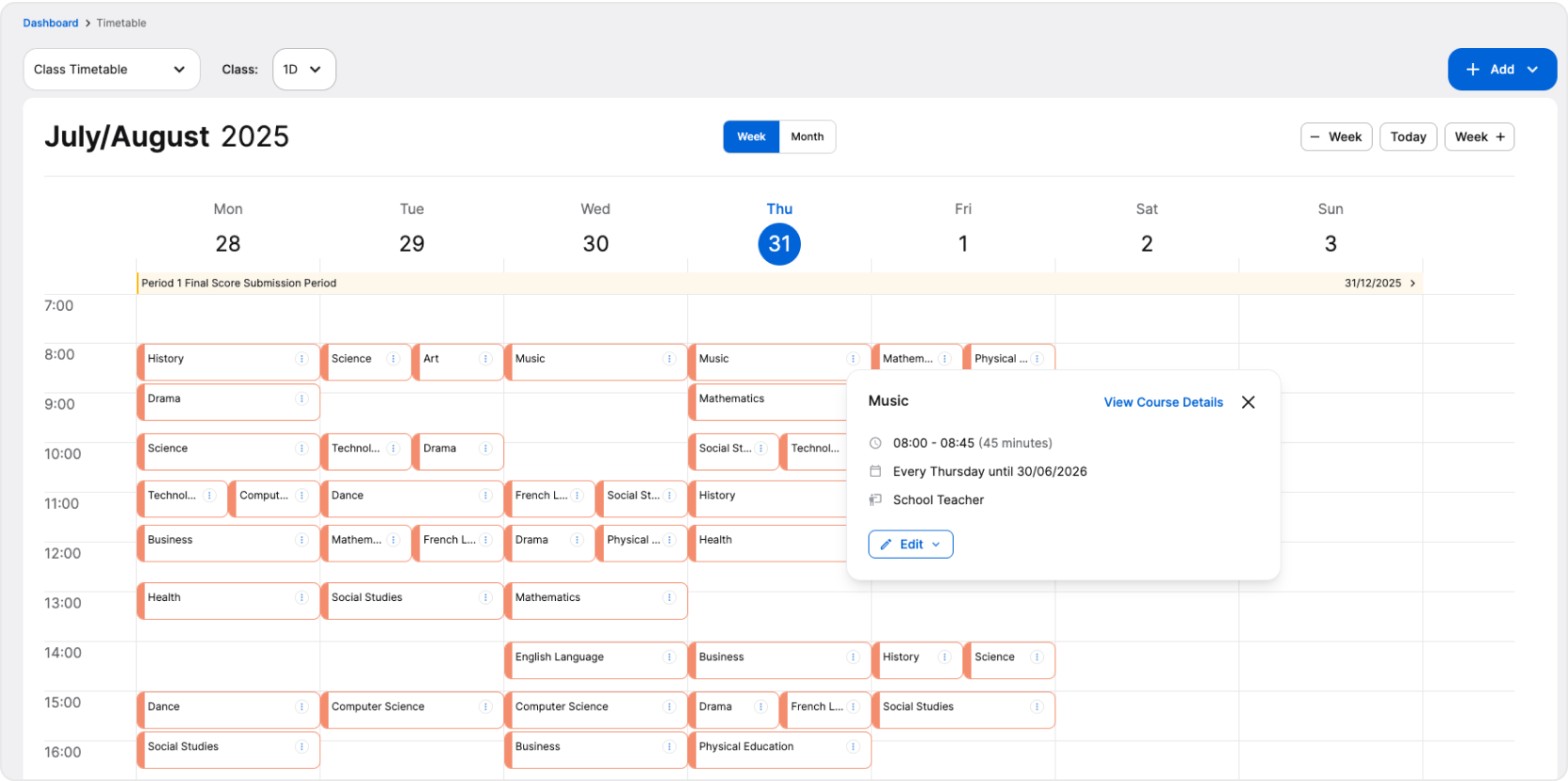
Utilisez le bouton à gauche pour passer d'un emploi du temps à l'autre. Vous pourrez ainsi consulter l'emploi du temps d'une classe ou d'un enseignant sélectionné. Il vous suffit de passer à l'emploi du temps d'une classe, par exemple, puis de sélectionner la classe souhaitée parmi les options.
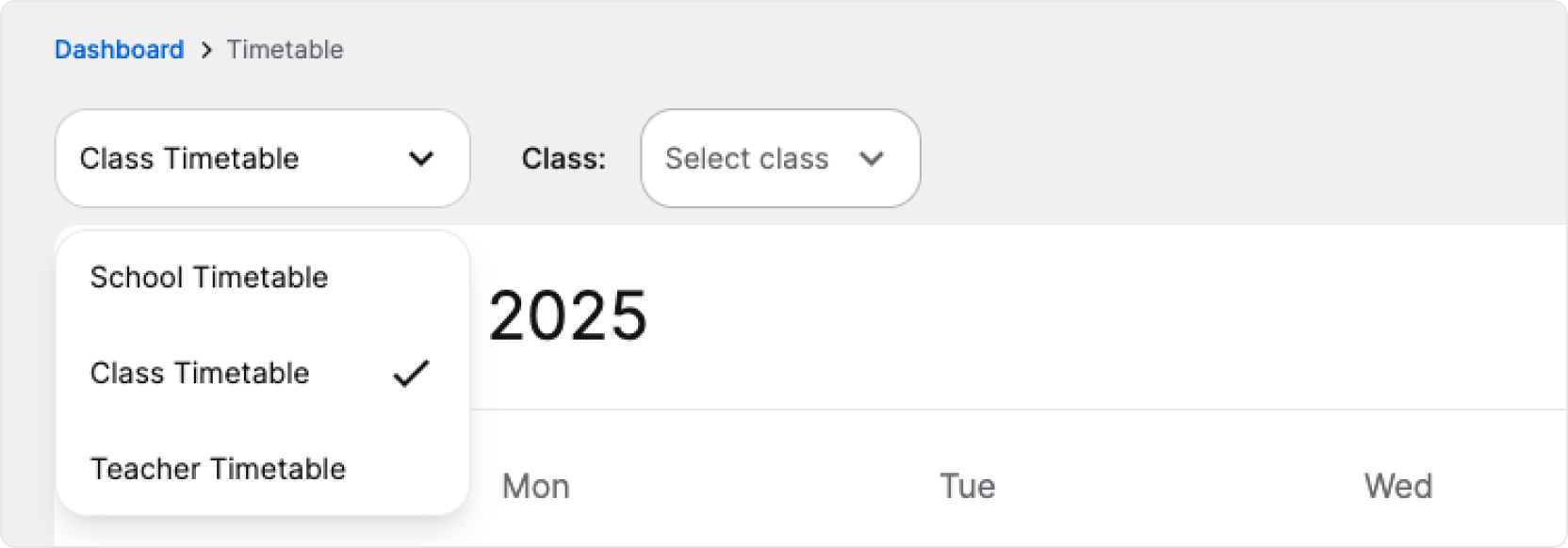
Si vous n'avez pas encore ajouté de cours à votre emploi du temps et qu'il est vide, vous pouvez commencer à le créer. Vous trouverez ci-dessous des informations sur la procédure à suivre.
❓ Vous ne pourrez pas planifier de cours si vous n'avez pas ajouté de cours ni assigné des enseignants et des élèves. Vérifiez que vous les avez ajoutés en consultant la section « Cours ». Pour plus d'informations à ce sujet, consultez la section « Comment assigner des élèves et des enseignants ? ».
Planifier une leçon, un événement ou un jour de congé
Vous pouvez ajouter des éléments à l'horaire en cliquant sur le bouton Ajouter sur le côté droit au-dessus de l'horaire.
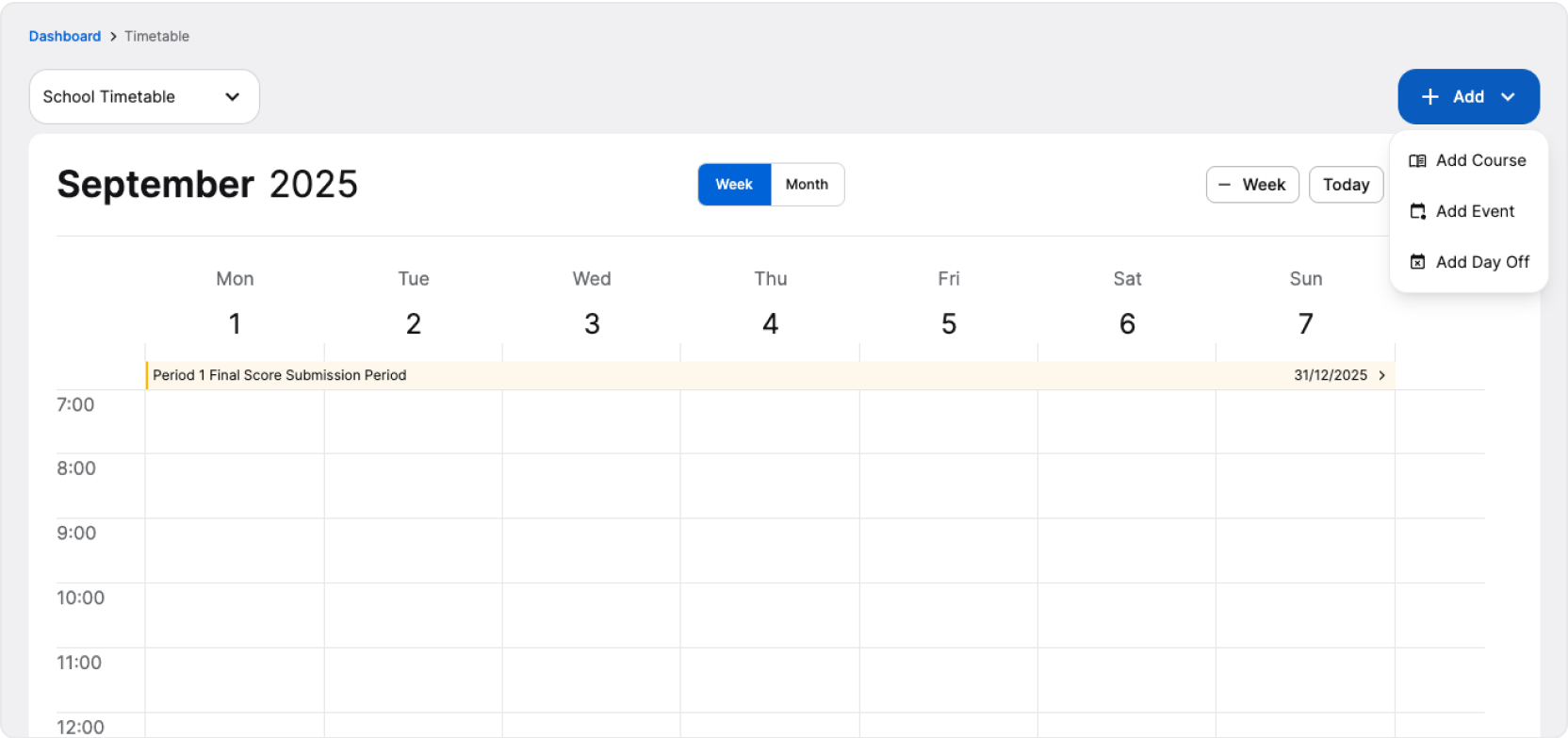
Ensuite, sélectionnez ce que vous souhaitez ajouter à l'emploi du temps : un cours, un événement ou un jour de congé.
Cours – Planifiez des leçons pour un cours ou une classe. Elles peuvent être ponctuelles ou récurrentes, c'est-à-dire quotidiennes ou hebdomadaires.
Événement – Planifiez un événement pour un niveau, une classe ou l'ensemble de l'établissement. Pendant un événement, les cours habituels n'auront pas lieu.
Jour de congé – Prévoyez un jour de congé lorsque l'école est fermée. Pendant ce jour, les cours et les événements n'auront pas lieu.
Les événements et les jours de congé apparaîtront dans les horaires des élèves, des enseignants et des tuteurs des classes sélectionnées.
Une fois ajouté, vous pouvez choisir d'afficher le calendrier dans une vue hebdomadaire ou mensuelle.
Tout est modifiable à tout moment. Pour accéder à plus d'informations sur un événement, un cours ou un jour de congé programmé, cliquez simplement sur le menu à trois points en haut à droite de la carte de l'événement. Une fenêtre contextuelle s'ouvrira. Utilisez le bouton « Modifier » pour modifier les informations ou supprimer/annuler le cours, l'événement ou le jour de congé.