Comment activer ou inscrire un étudiant ?
Inscription des étudiants
Inscription des étudiants
Vous avez déjà ajouté un élève, téléchargé, vérifié et approuvé ses documents d'inscription. Une fois l'élève rempli, il peut être activé dans le système.
Dans cet article
Cliquez sur un lien ci-dessous pour accéder à chaque section
Dans cet article
Cliquez sur un lien ci-dessous pour accéder à chaque section
Vérification du statut du document d'enregistrement
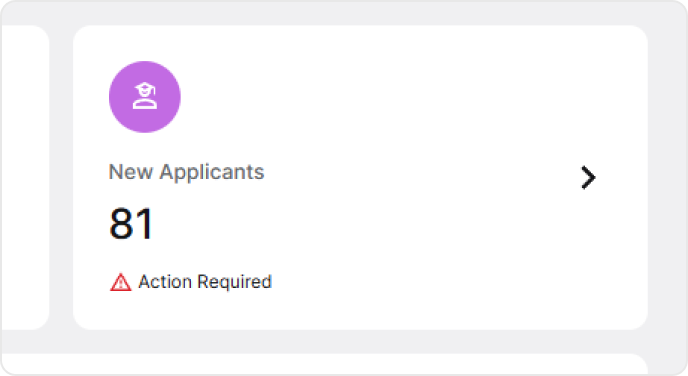
Les étudiants devant être activés sont indiqués dans la fiche d'information « Nouveaux candidats » du tableau de bord financier. Vous y trouverez tous les étudiants ajoutés au système, mais qui ne sont pas encore actifs. Probablement en raison de l'absence d'inscription.
Sélectionnez un étudiant non encore inscrit pour consulter son profil. Pour cela, cliquez simplement sur son nom. Pour poursuivre son inscription, l'étudiant doit avoir téléchargé tous les documents requis et les avoir marqués comme reçus. Vous pouvez consulter les documents de l'étudiant dans l'onglet « Documents d'inscription ».
❓ Vous ne savez pas comment approuver ou télécharger des documents d'inscription ? Consultez le guide « Comment télécharger, vérifier et approuver des documents d'inscription ? ».
Si un élève a des documents d'inscription manquants, une alerte s'affichera en haut de la page. Un élève dont les documents sont manquants ne peut pas être activé et inscrit définitivement. Téléchargez les documents manquants ou demandez à vos tuteurs de les fournir pour poursuivre le processus d'inscription.

Activation d'un étudiant
Une fois que toutes les conditions d'inscription sont remplies, un nouvel étudiant peut être activé et inscrit. Pour activer un étudiant, accédez à l'onglet « Informations sur l'étudiant » du profil étudiant et consultez sa fiche. En bas, vous verrez son statut.
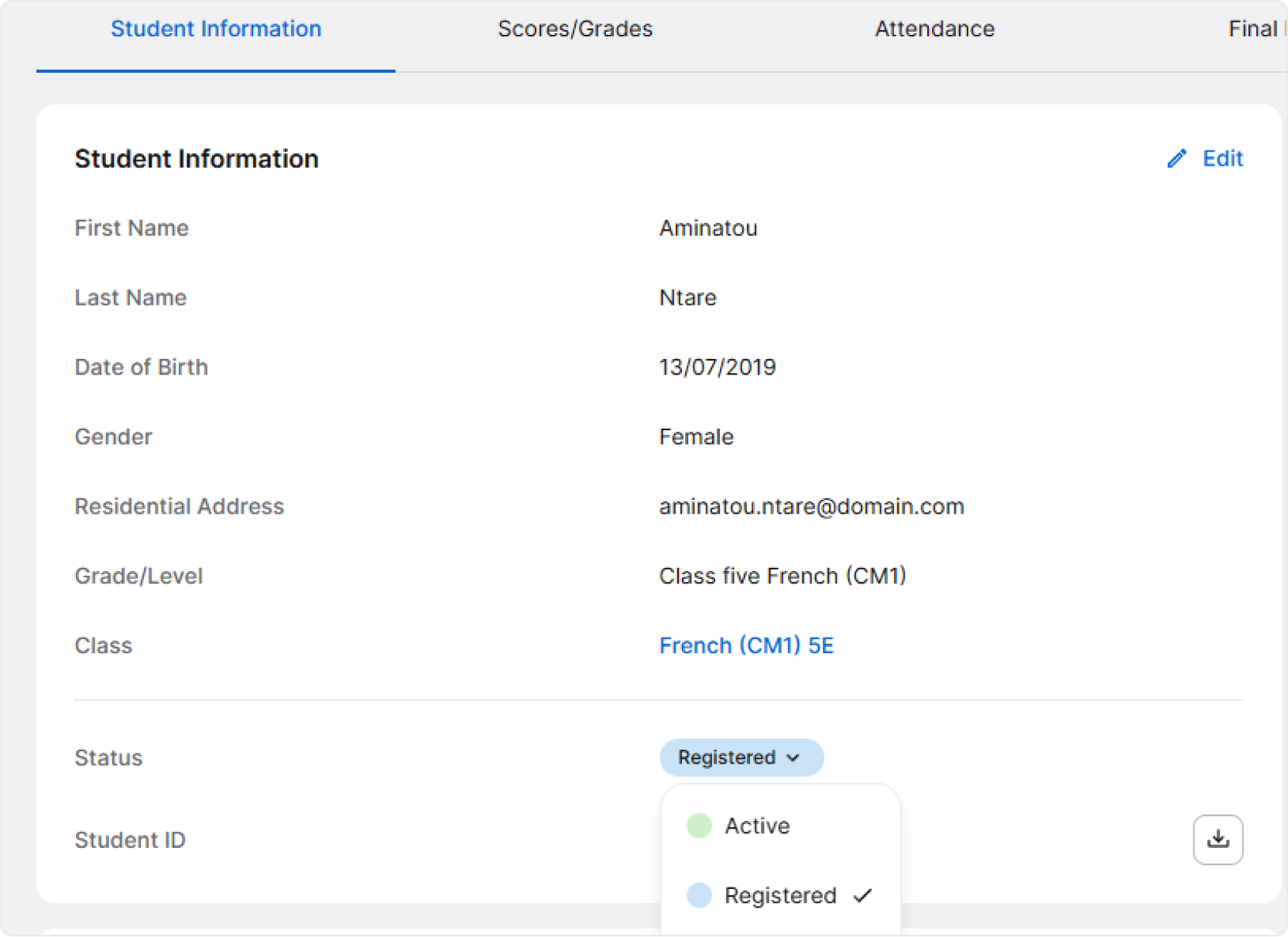
Pour activer un élève, cliquez sur le badge indiquant son statut et sélectionnez Actif. L'élève est alors actif et son profil est prêt !