Comment attribuer des notes/scores ?
Enseignement et gestion des étudiants
Professeur
Ce guide vous guidera pas à pas pour attribuer des notes à vos élèves avec AcademIQ. Que vous saisissiez les résultats d'un test récent, mettiez à jour les notes d'un devoir ou révisiez un examen qu'un élève a repassé, ce guide vous aidera à y parvenir rapidement.
L'ajout de scores/notes à AcademIQ vous aide à suivre les progrès des élèves et permettra de calculer automatiquement les résultats finaux pour les bulletins scolaires des élèves.
Dans cet article
Cliquez sur un lien ci-dessous pour accéder à chaque section
Dans cet article
Cliquez sur un lien ci-dessous pour accéder à chaque section
Attribution d'un score/note
Pour attribuer une note, accédez à l'onglet Notes. Soit directement sur le profil d'un élève (pour attribuer une note à un élève, accédez à Élèves > Nom de l'élève), soit sur la page de la classe (Vos classes > Nom de la classe).
Pour attribuer un score, vous pouvez le faire rapidement en cliquant sur le bouton Attribuer des scores/notes dans la section d’en-tête de la page, ou sur Attribuer un score aux étudiants que vous trouverez dans l’onglet Scores/Notes sur le côté droit.
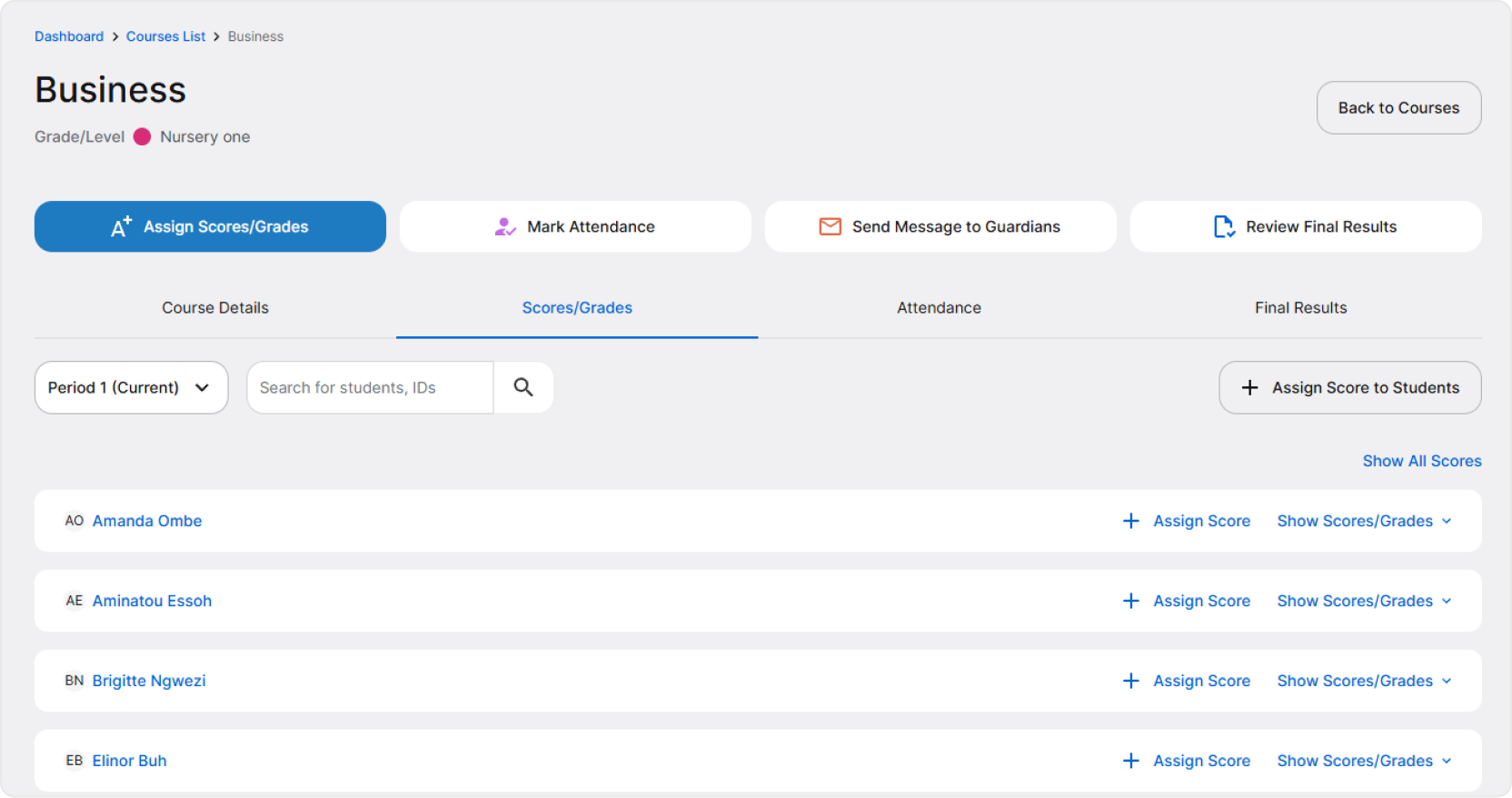
En cliquant dessus, une page s'ouvrira avec un formulaire. Renseignez toutes les informations relatives à la note, puis confirmez en cliquant sur « Attribuer ».
Veuillez noter que les informations que vous fournissez lors de l’attribution des notes seront visibles par les tuteurs et le personnel de l’école ayant accès aux performances scolaires des élèves.
💡 Lors de l'attribution groupée de notes aux élèves, la note est considérée comme obligatoire pour tous les élèves. Ainsi, si un élève est absent ou ne possède pas cette note, elle sera indiquée comme manquante/absente dans sa liste de notes. Cette note pourra être mise à jour ultérieurement si l'élève la reçoit.
🖋️ Exemple : Un élève était absent pour un devoir. Tous les élèves de la classe, sauf cet élève, ont reçu une note. Dans la liste des notes de l'élève absent, la note est manquante. Lorsque l'élève rendra le devoir, sa note manquante pourra être mise à jour.
Affichage des scores/notes
Il existe deux façons de consulter et de gérer les notes : pour un élève, depuis son profil (Accédez à Élèves > Nom de l'élève), ou pour tous les élèves d'une classe, depuis la page de la classe (Accédez à Vos classes > Nom de la classe).
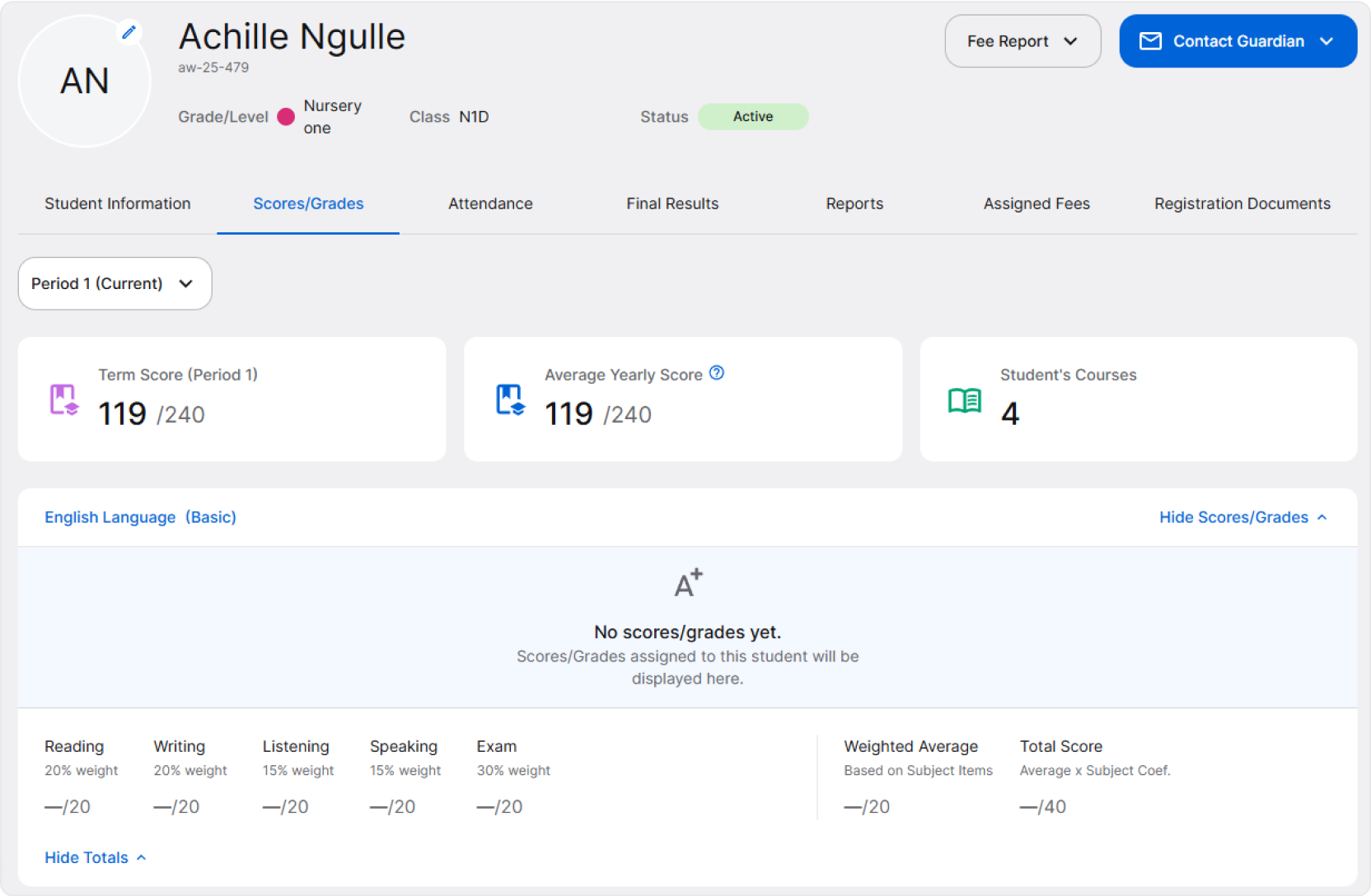
Depuis le profil de l'élève, vous le trouverez dans l'onglet « Notes ». Vous pouvez lui attribuer une note directement depuis cet onglet.
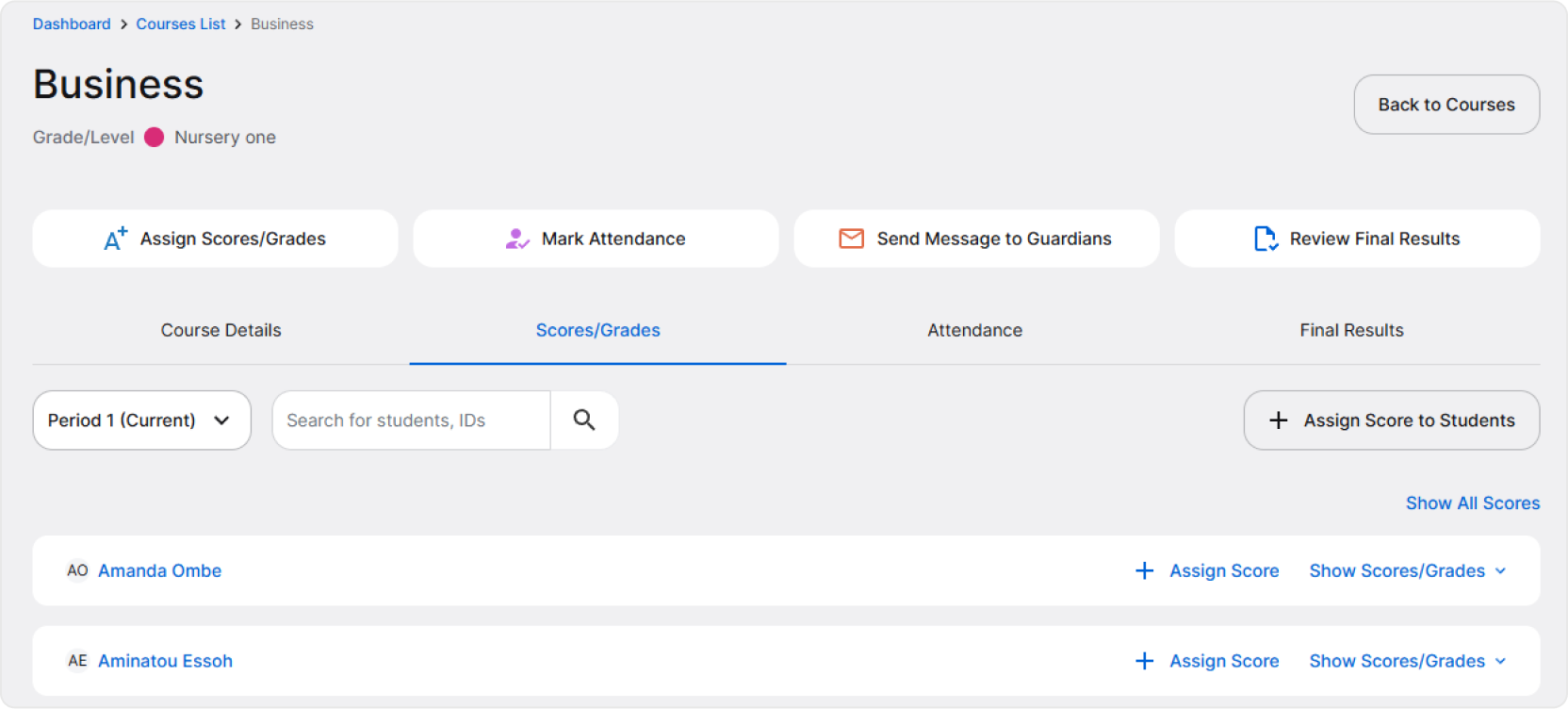
Sur la page d'un cours, les notes se trouvent au même endroit - l'onglet « Notes ». Elles peuvent être invisibles au premier abord. Une fois réduites, cliquez sur « Afficher les notes » ou « Afficher toutes les notes » à droite pour les afficher.
Au premier coup d'œil, vous pouvez voir les notes affichées sous forme de cartes cliquables. Vous y trouverez les informations de base, telles que la note, la matière (par exemple : devoir, test, travail) et la date d'ajout.
Pour afficher plus de détails, cliquez sur la carte de la note.
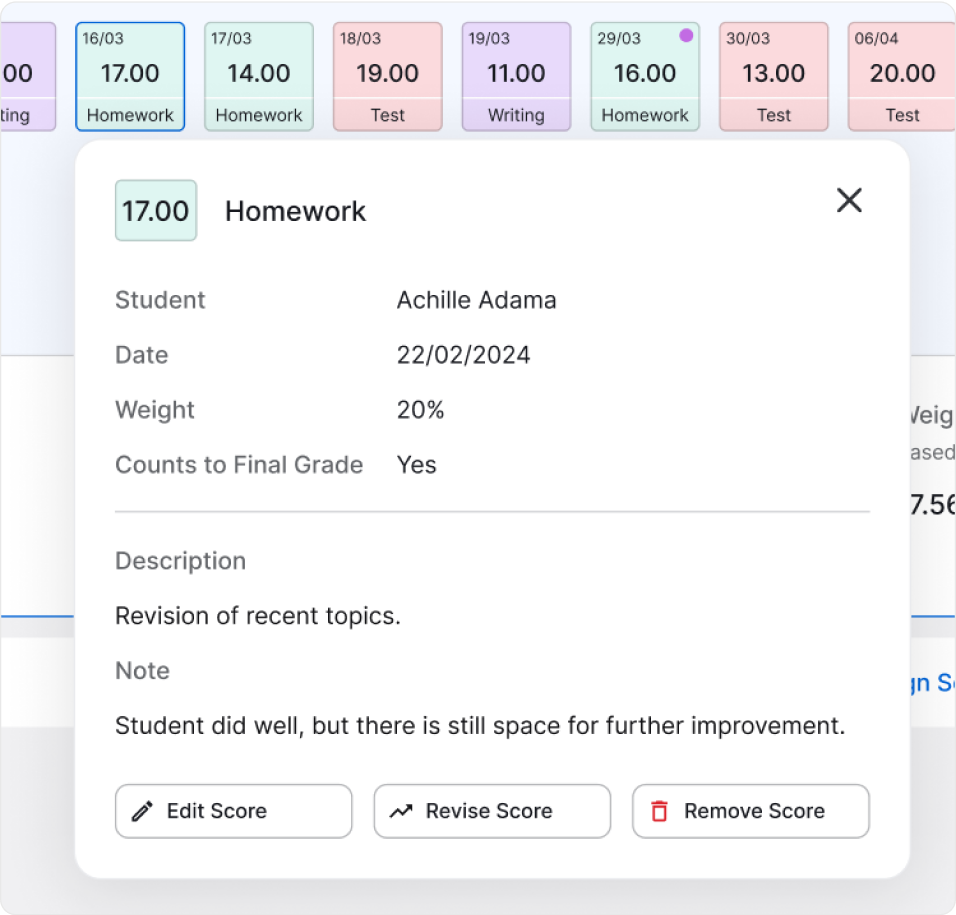
Cliquer sur une note ouvrira une fenêtre contextuelle. Vous y trouverez tous les détails de la note :
- Élève – à qui la note est attribuée.
- Date – date d'attribution de la note.
- Poids – identique au poids de la matière (par exemple, les devoirs).
- Poids pour la note finale – indique si la note sera prise en compte dans le résultat final de l'élève.
- Description – toute description, par exemple à quoi correspond la note.
- Remarque – tout commentaire ou remarque sur la note ou la performance de l'élève.
💡 Les sujets d'évaluation sont des sujets ou des tâches spécifiques à une matière, notés individuellement puis additionnés pour calculer la note finale d'un trimestre ou d'une année scolaire. Ils sont additionnés par l'établissement pour chaque matière. Exemples : devoirs, contrôles, examens.
Sous les informations, vous trouverez trois actions:
- Modifier la note – Cette option permet de modifier les informations relatives à cette note, par exemple en cas d'erreur lors de l'attribution d'une note.
- Réviser la note – Cette option est utilisée lorsque la note d'un élève doit être modifiée après une réévaluation de son travail. Si une note a été révisée, la note précédente s'affichera.
- Supprimer la note – Cette action supprime une note/note et est irréversible.
🖋️ Quand éditer une partition et quand la réviser ? Modifiez un score en cas d'erreur. Par exemple, si vous avez saisi une note erronée, l'information indiquant qu'un score a été modifié ne sera pas visible. La révision d'une note est utilisée lorsqu'un élève obtient, par exemple, 10,00 à un examen, le repasse et obtient 18,00. Les informations relatives à la note précédente et à la révision sont conservées et affichées, et sont également visibles par les responsables légaux de l'élève.