Comment suivre les présences et justifier les absences ?
Enseignement et gestion des étudiants
Professeur
La gestion de la présence des élèves est essentielle au fonctionnement quotidien de tout établissement scolaire. Il est essentiel de savoir qui est présent, qui est absent et pourquoi. Dans ce guide, vous apprendrez à utiliser AcademIQ pour enregistrer les présences et ajouter les motifs d'absence afin de maintenir des dossiers scolaires clairs et à jour.
Dans cet article
Cliquez sur un lien ci-dessous pour accéder à chaque section
Dans cet article
Cliquez sur un lien ci-dessous pour accéder à chaque section
Consultation des registres de présence
Tout comme pour les notes, la présence peut être gérée pour un élève, directement depuis son profil, ou pour une classe, depuis la page de la classe. Dans les deux cas, elle se trouve dans l'onglet « Présence ». Vous pouvez également consulter les présences de tous vos élèves dans la section « Présence » du menu de gauche.
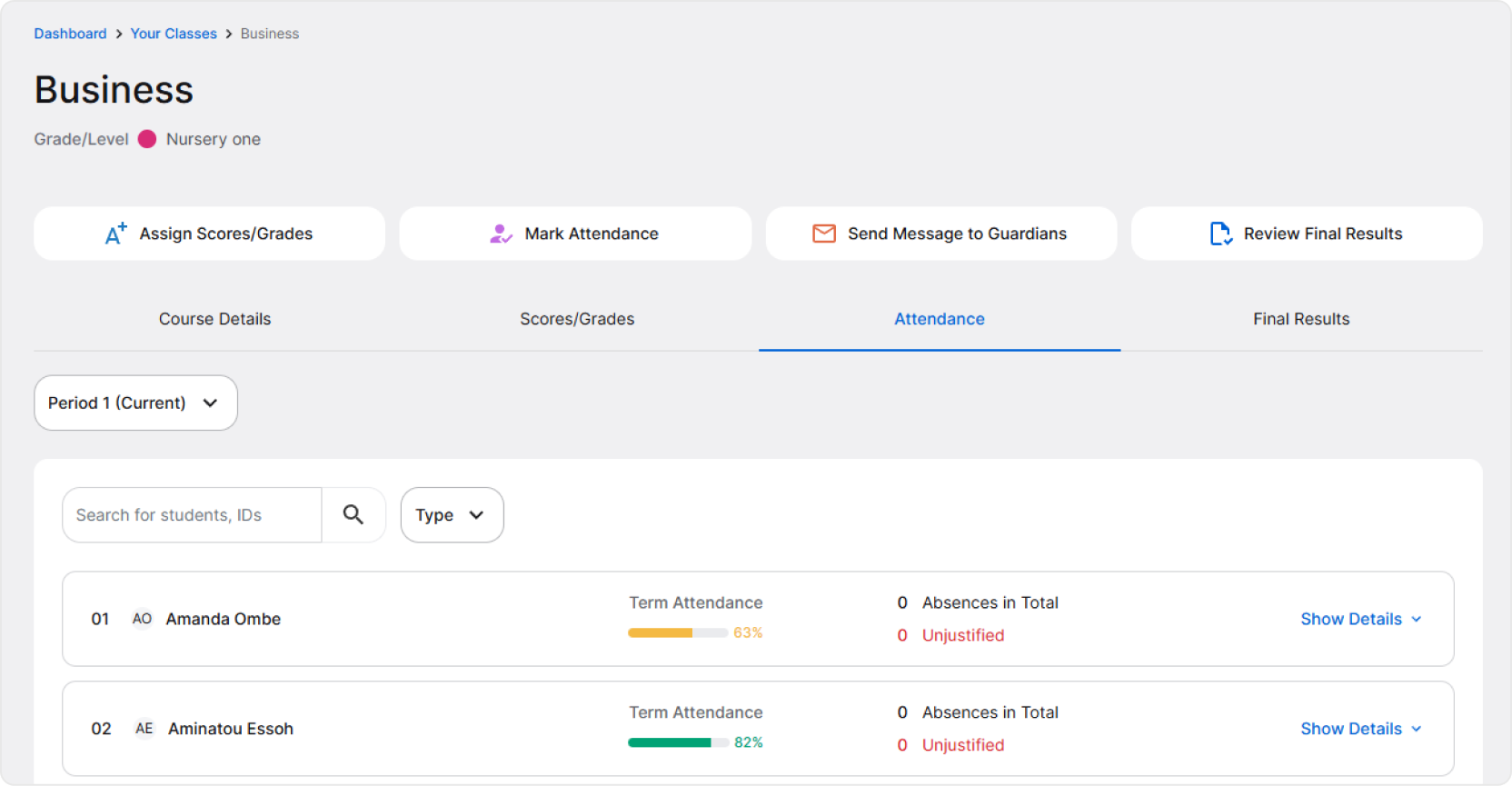
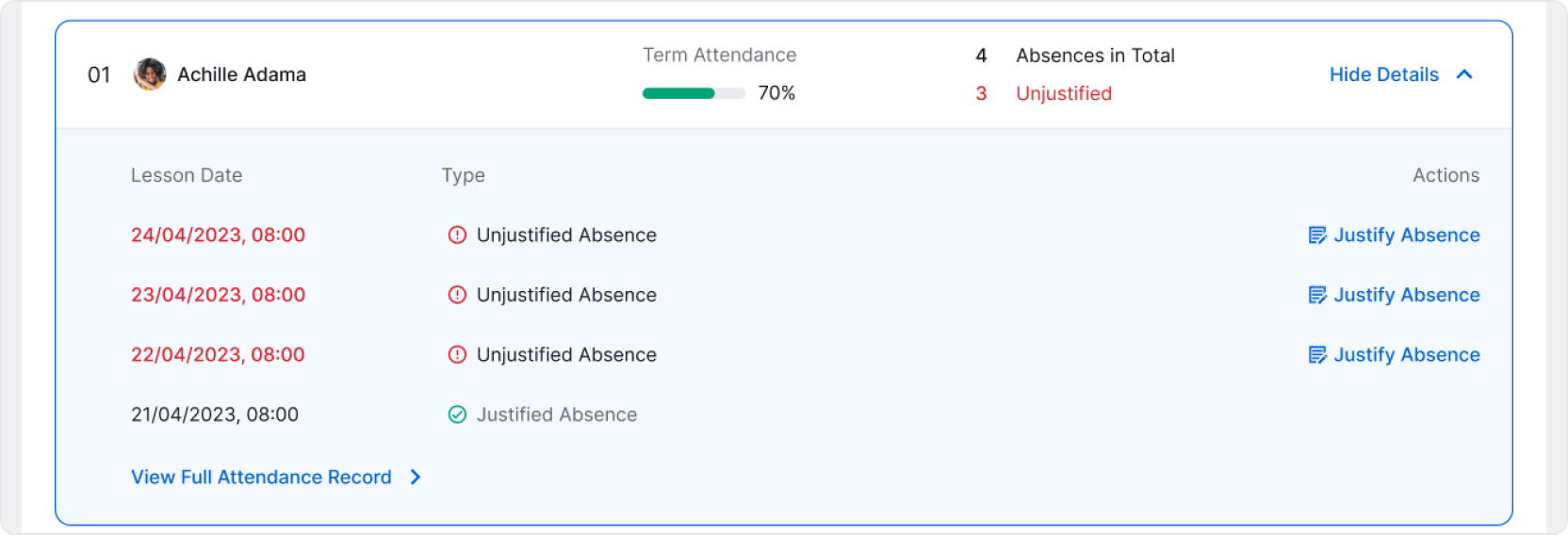
Le récapitulatif des absences est simple: pour chaque élève, vous verrez le total des absences pour le trimestre en cours (ou sélectionné). Il s'agit d'un pourcentage calculé en fonction du nombre d'absences de l'élève.
La page de la classe affiche un résumé général des présences de tous les élèves. Pour une vue détaillée, cliquez sur « Afficher les détails » sur la fiche d'un élève afin d'afficher ses quatre derniers enregistrements. Cliquez sur « Voir le relevé de présence complet » pour accéder au profil de l'élève et consulter son relevé de présence complet.
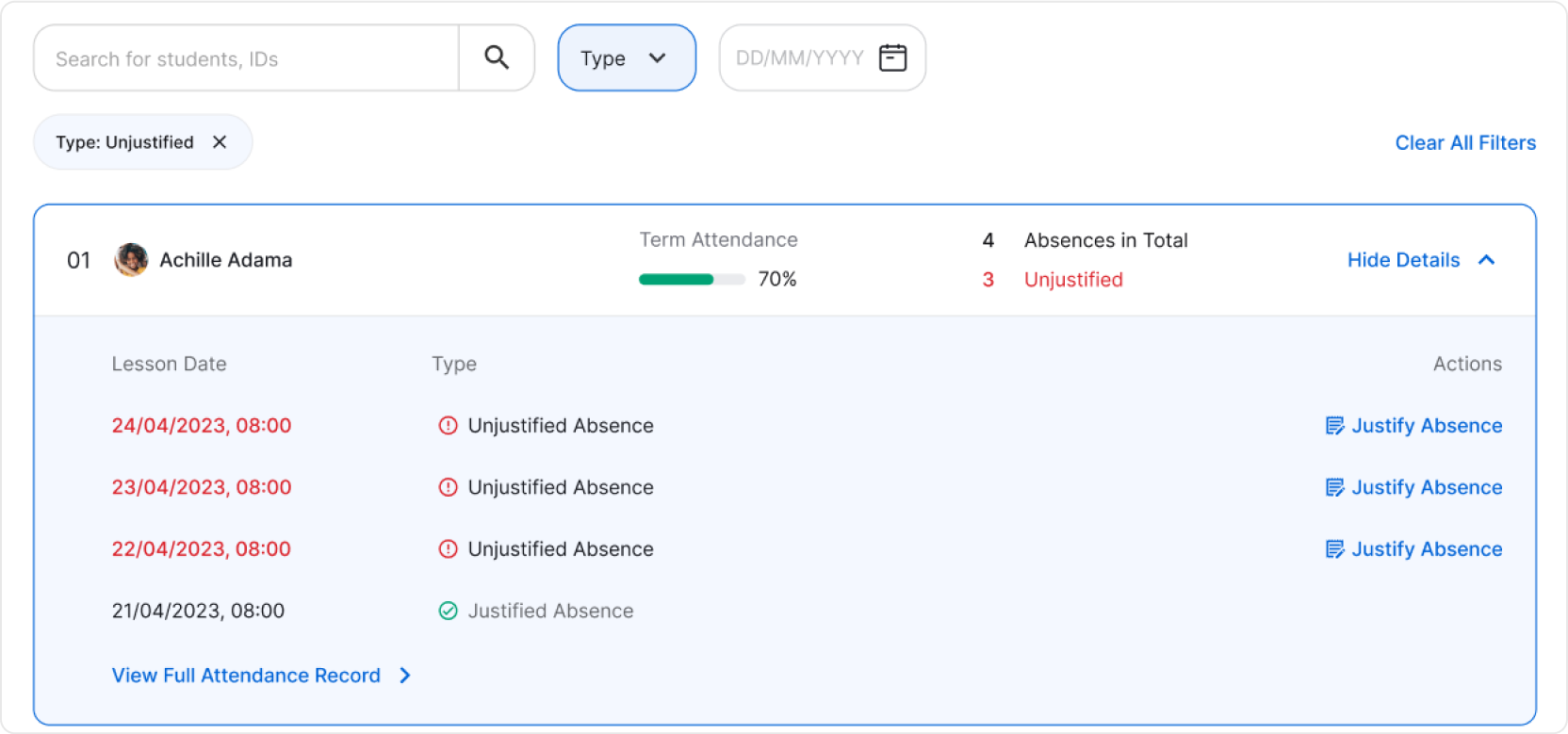
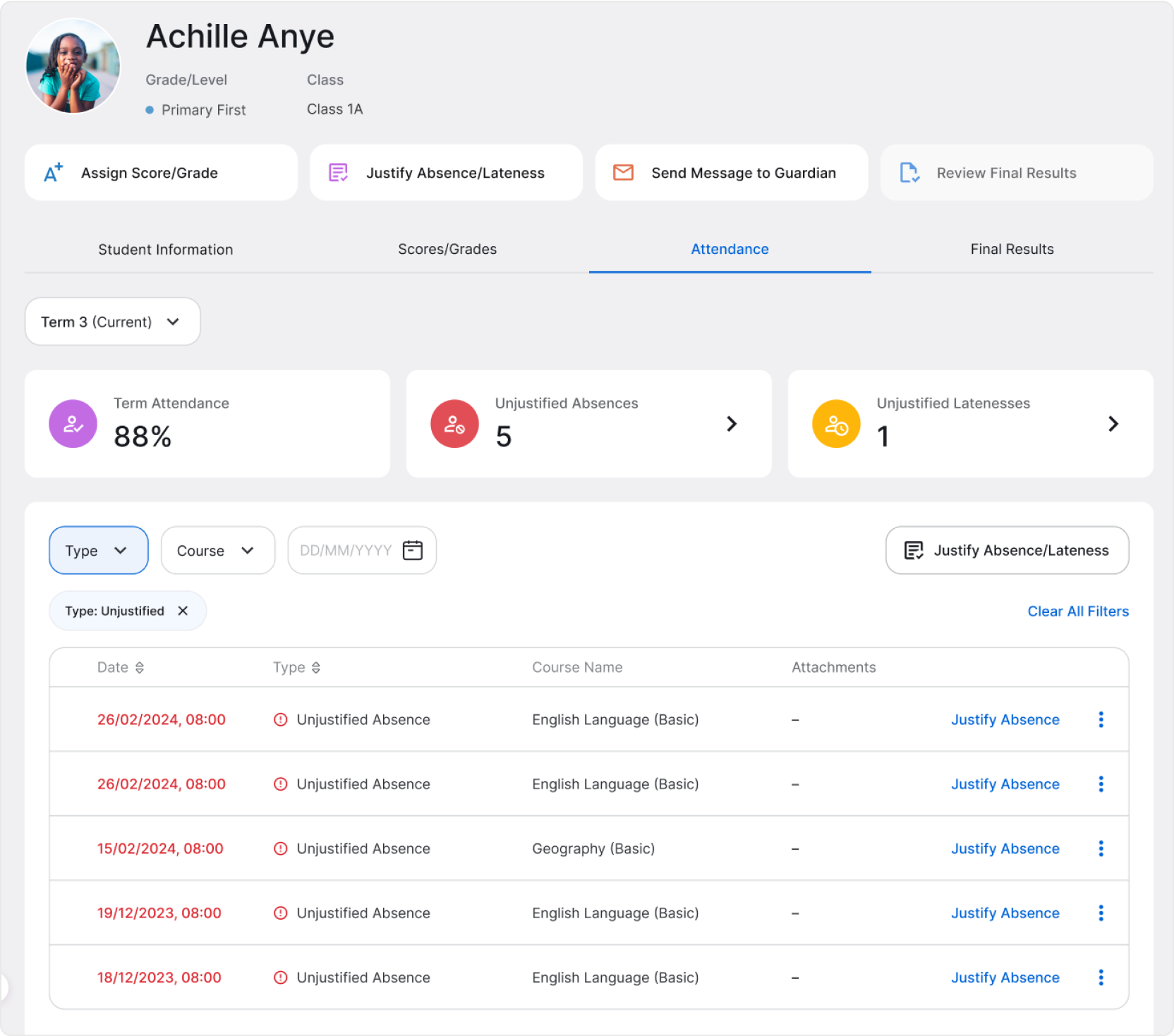
Sur le profil de l'élève, vous pouvez filtrer les relevés de présence pour n'afficher que les absences, les retards ou les présences. Vous pouvez également choisir de n'afficher que les relevés non justifiés nécessitant une intervention.
Notation de la présence
La présence est notée pour tous les cours selon le planning. Elle est disponible dès le début du cours. Vous pouvez commencer à noter la présence de plusieurs façons :
- Directement depuis votre tableau de bord enseignant. Depuis le calendrier à droite, vous verrez les cours à venir. Cliquez sur un cours pour accéder à la page du cours et noter les présences.
- Onglet « Présence » dans le menu de gauche. En haut de la page, vous trouverez les cours avec présence non enregistrée.
- L'onglet « Vos cours » se trouve dans le menu de gauche. Trouvez le cours pour lequel vous souhaitez noter la présence et cliquez dessus pour accéder à la page du cours.
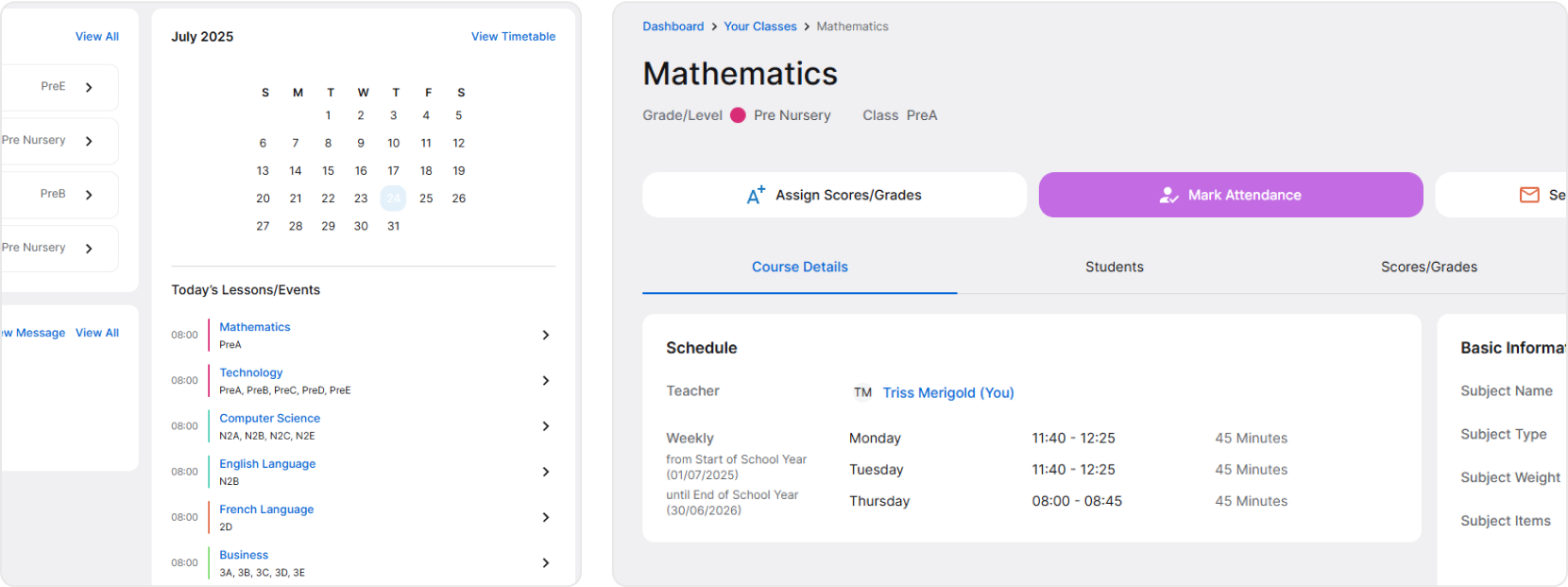
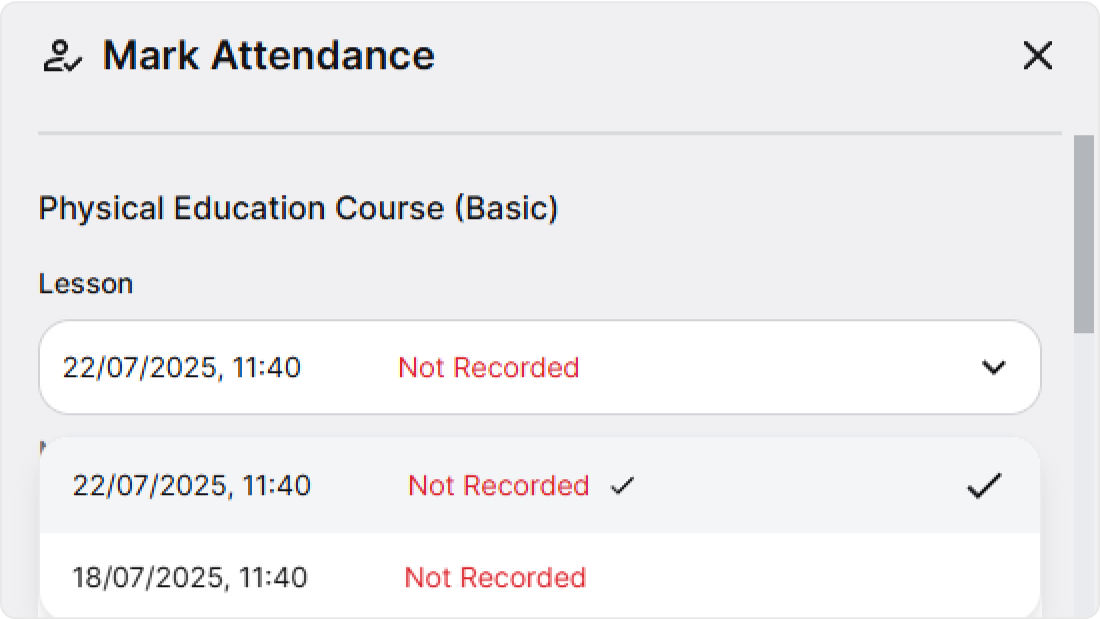
Lorsque vous cliquez sur « Marquer la présence », une fenêtre contextuelle s'ouvre. Le nom du cours apparaît en haut et une sélection de leçons juste en dessous si plusieurs leçons sont non enregistrées ou incomplètes. La leçon la plus récente est toujours sélectionnée par défaut.
Juste en dessous de la sélection de cours, vous verrez la liste des élèves de la classe. À côté de chacun d'eux, vous trouverez trois boutons : présent, absent et en retard. Cliquez sur le bouton correspondant à l'assiduité de l'élève.
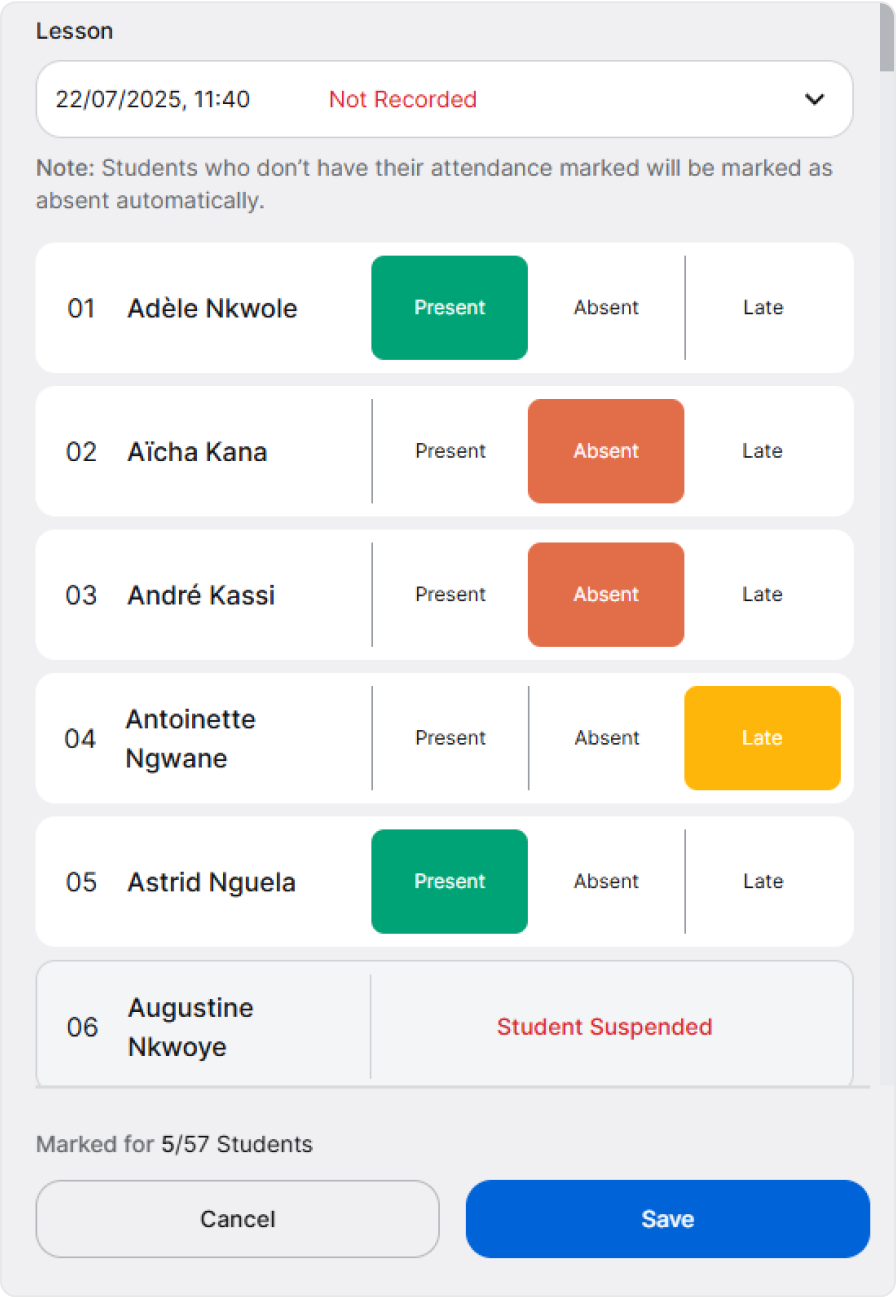
Une fois terminé, cliquez simplement sur Enregistrer et tout sera enregistré et le marquage des présences sera terminé.
❗ Si vous enregistrez et terminez sans noter la présence d'un élève, il sera automatiquement marqué comme absent.
Marquage de présence par scan de codes QR
Si vous utilisez AcademIQ sur votre téléphone, vous pourrez noter les présences en scannant les codes QR des élèves. Chaque élève possède un code QR sur sa carte d'identité. Ce code contient des informations sur son nom, sa classe, son année scolaire, son niveau et son statut (par exemple : actif ou suspendu).
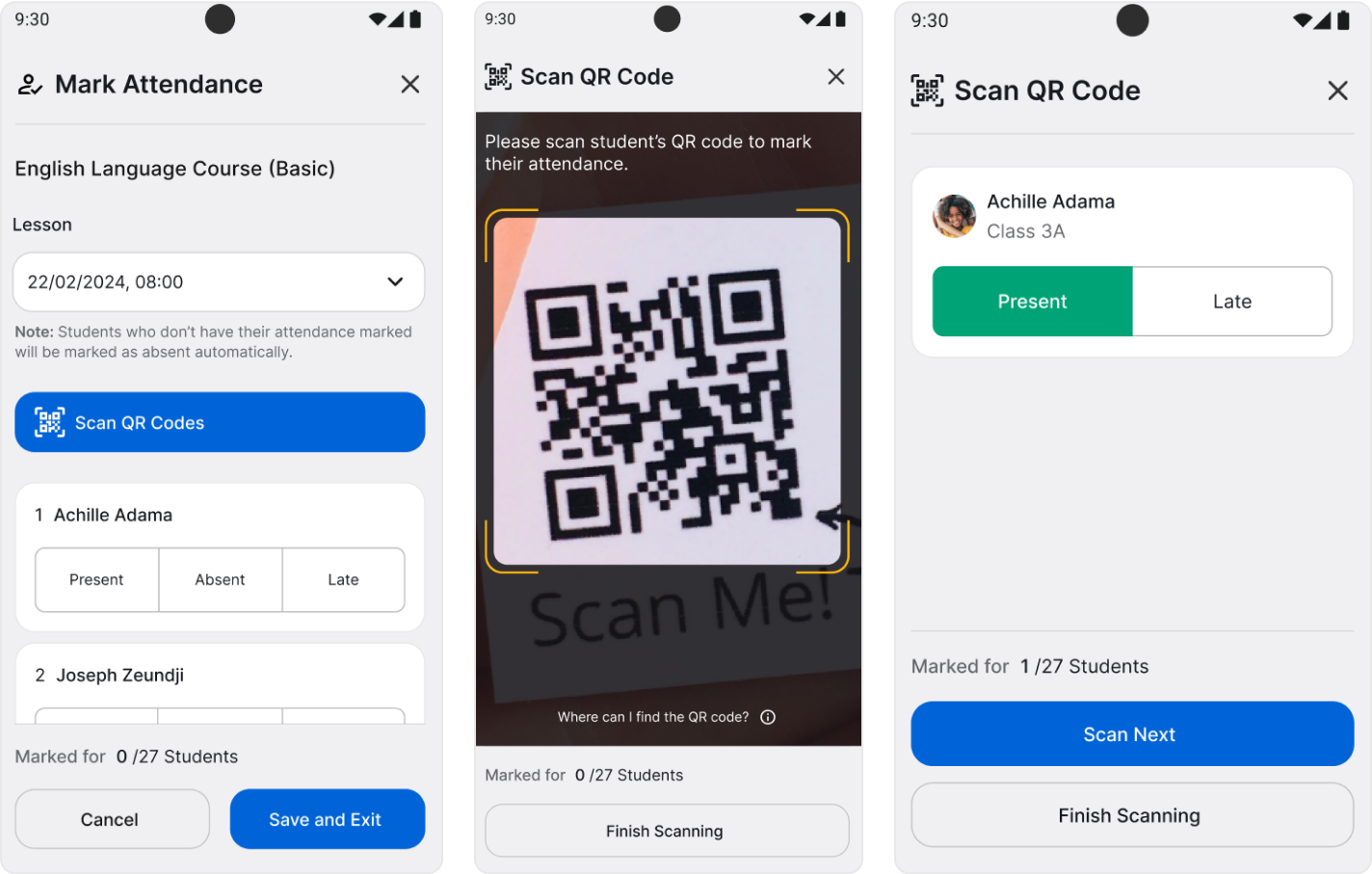
En appuyant sur « Scanner les codes QR », vous accédez à la vue appareil photo et pouvez scanner le code QR du premier élève en orientant l'appareil photo de votre téléphone pour l'ajuster à la zone encadrée. L'application lit alors automatiquement les informations de l'élève et vous les affiche à l'écran, avec le statut « Présent » sélectionné. Il vous suffit de cliquer sur « Scanner suivant » et de répéter les étapes avec l'élève suivant.
L'application vous informera si l'élève est suspendu, s'il est dans la mauvaise classe ou si sa carte d'identité est invalide.
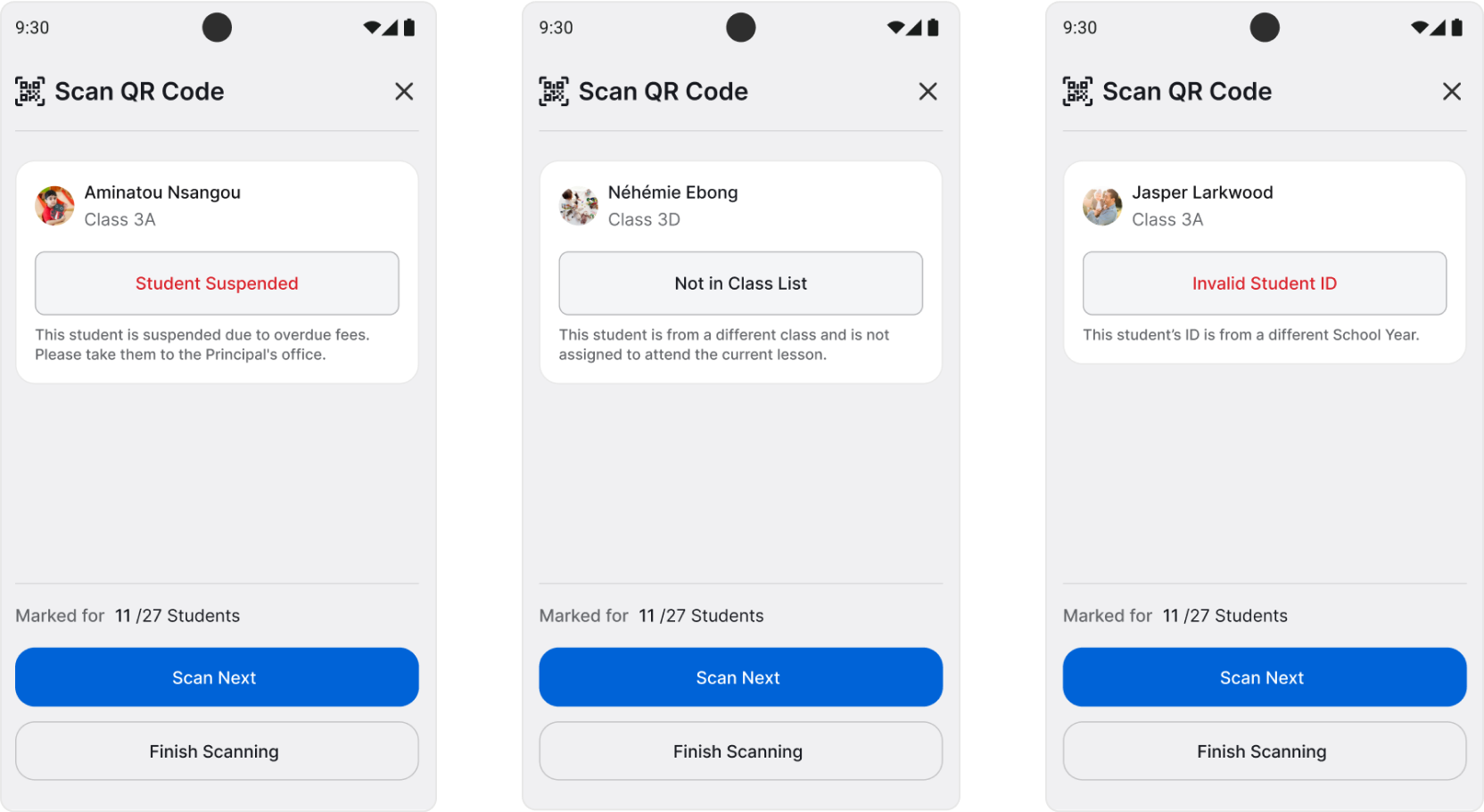
💡 La présence ne peut pas être enregistrée pour les étudiants suspendus, les étudiants d'une mauvaise classe ou les étudiants avec une carte d'identité invalide.
💡 Lorsque vous scannez les codes QR, vous ne scannez que les cartes d'identité des élèves présents. Les élèves inscrits sur la liste de classe, mais dont le code QR n'a pas été scanné, seront automatiquement signalés comme absents. Vous n'avez aucune action supplémentaire à effectuer ni à signaler leur absence manuellement.
Une fois les cartes d'étudiant numérisées, appuyez sur « Terminer la numérisation » pour terminer le processus. Vous serez redirigé vers l'écran de notation des présences. Vous pouvez consulter les relevés ou apporter des modifications manuelles ici, ou appuyer sur « Enregistrer et quitter » lorsque vous avez terminé.
Justifier les absences
Lorsqu'un élève est absent, vous pouvez justifier son absence. Cliquez sur le bouton « Justifier l'absence/le retard » dans le profil de l'élève ou justifiez une absence sélectionnée dans l'onglet « Présence ».
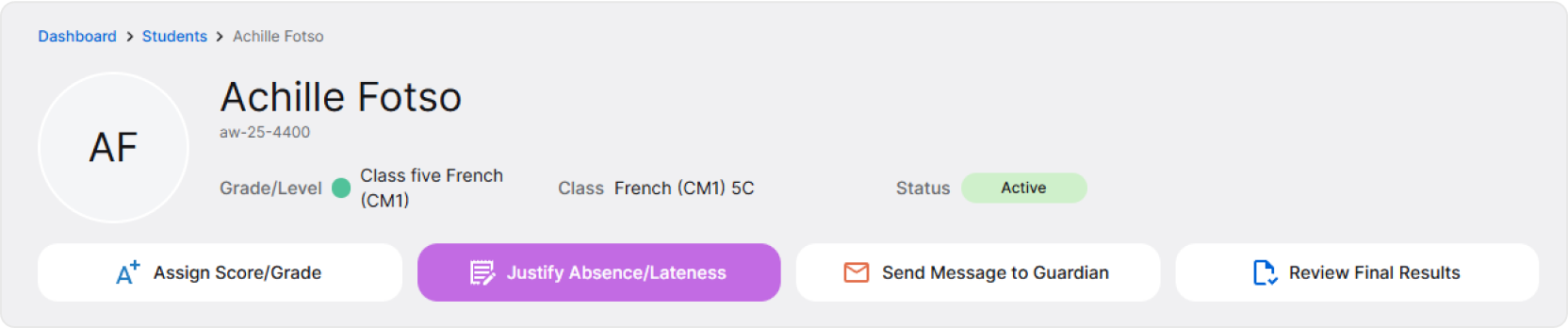
Une fenêtre contextuelle s'ouvrira. Indiquez d'abord si vous souhaitez justifier votre absence pour un cours, un cours sélectionné ou pour tous les cours d'une période donnée.
🖋️ Par exemple, si un élève est malade depuis deux semaines, vous pouvez justifier les absences pour tous les cours de ces deux semaines afin d'accélérer le processus. Vous n'avez pas besoin de justifier les absences pour chaque cours séparément.
Choisissez ensuite la date et le cours. Vous pouvez également ajouter une note et télécharger un fichier ou une photo si un parent/tuteur a fourni une preuve.
Terminez en cliquant sur Ajouter une justification.
💡 Les tuteurs peuvent également justifier les absences de leur enfant.
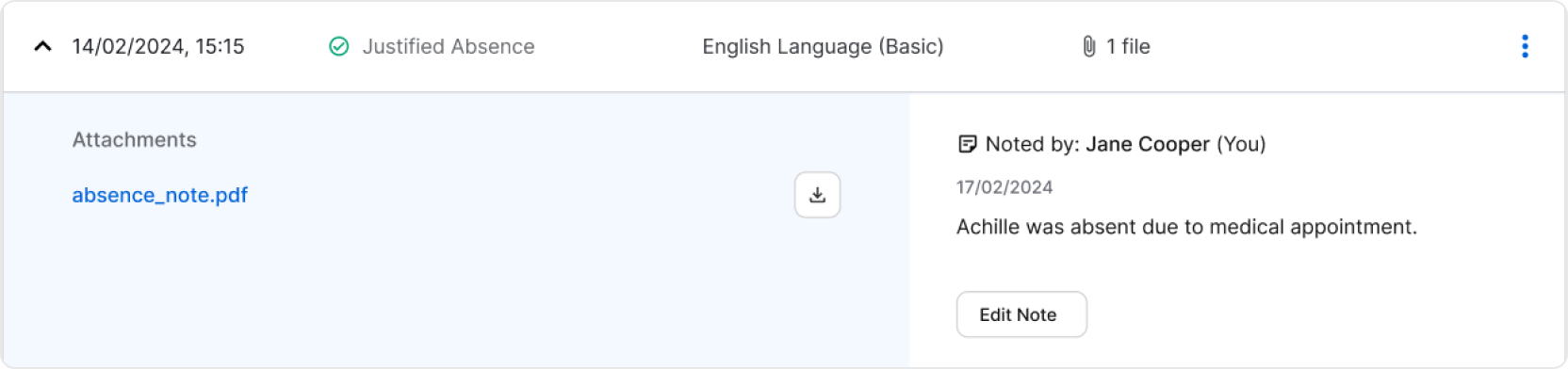
Les absences justifiées sont consultables dans le tableau des présences. De plus, en cliquant sur la flèche à l'extrême gauche, vous pourrez développer la ligne et afficher des détails, tels que les fichiers téléchargés et les notes.
Une justification peut toujours être modifiée ou supprimée.