Comment puis-je m'orienter dans l'application Parent ?
Application parentale
Parent
Bienvenue dans l'application Parents ! Ce guide vous explique les bases de son utilisation. Dans les autres guides de cette catégorie, vous trouverez des informations importantes sur la vie scolaire de votre enfant : naviguez à travers des fonctionnalités clés comme les notes, l'assiduité, les messages, etc.
Que vous vous connectiez pour la première fois ou que vous ayez simplement besoin d'un petit rappel, voici tout ce que vous devez savoir pour démarrer en toute confiance.
Dans cet article
Cliquez sur un lien ci-dessous pour accéder à chaque section
💡 Vous pouvez accéder à AcademIQ via votre navigateur Internet ou télécharger l'application Parents sur votre téléphone. Téléchargez AcademIQ sur Google Play Store.
Dans cet article
Cliquez sur un lien ci-dessous pour accéder à chaque section
💡 Vous pouvez toujours trouver plus de détails ou accéder à une section dédiée en utilisant les boutons Afficher tout en haut à droite de chaque carte.
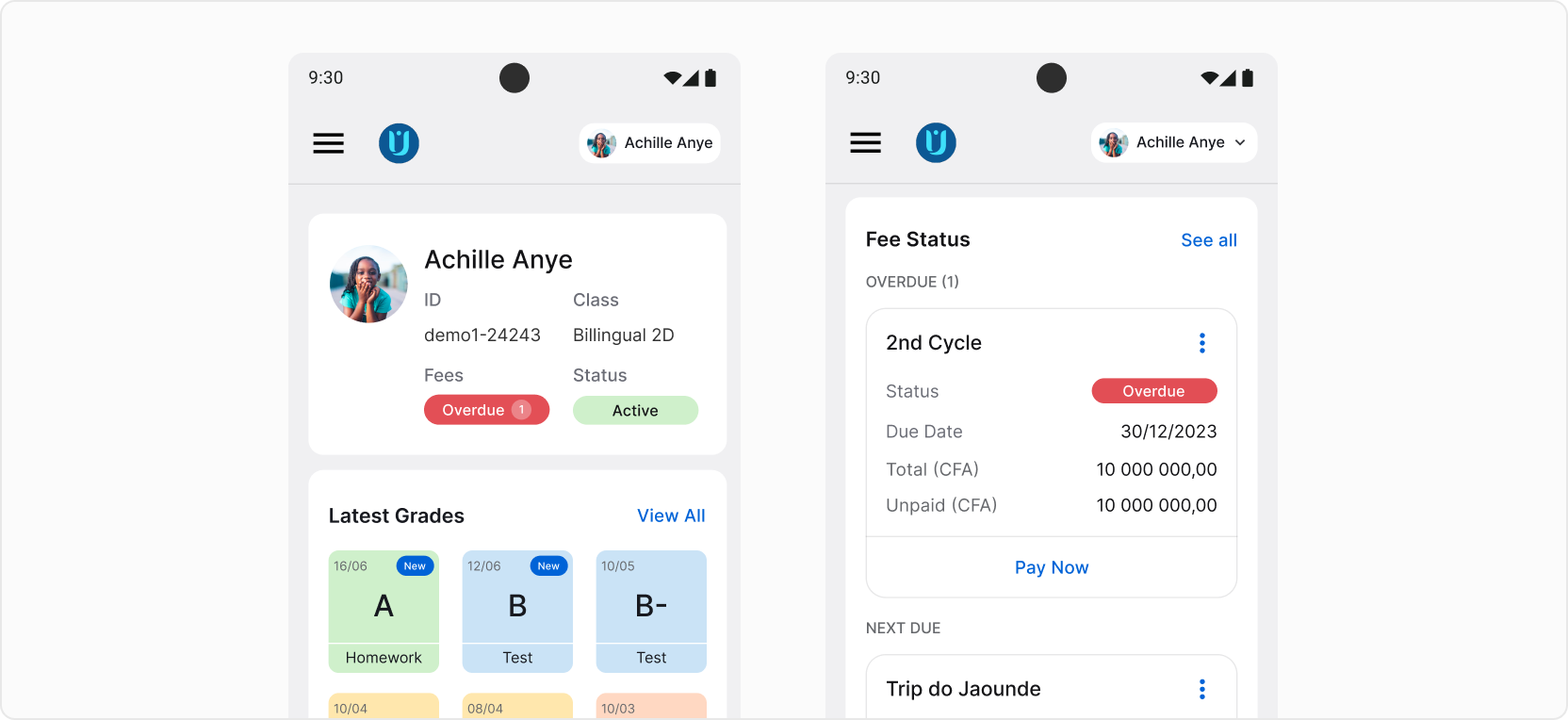
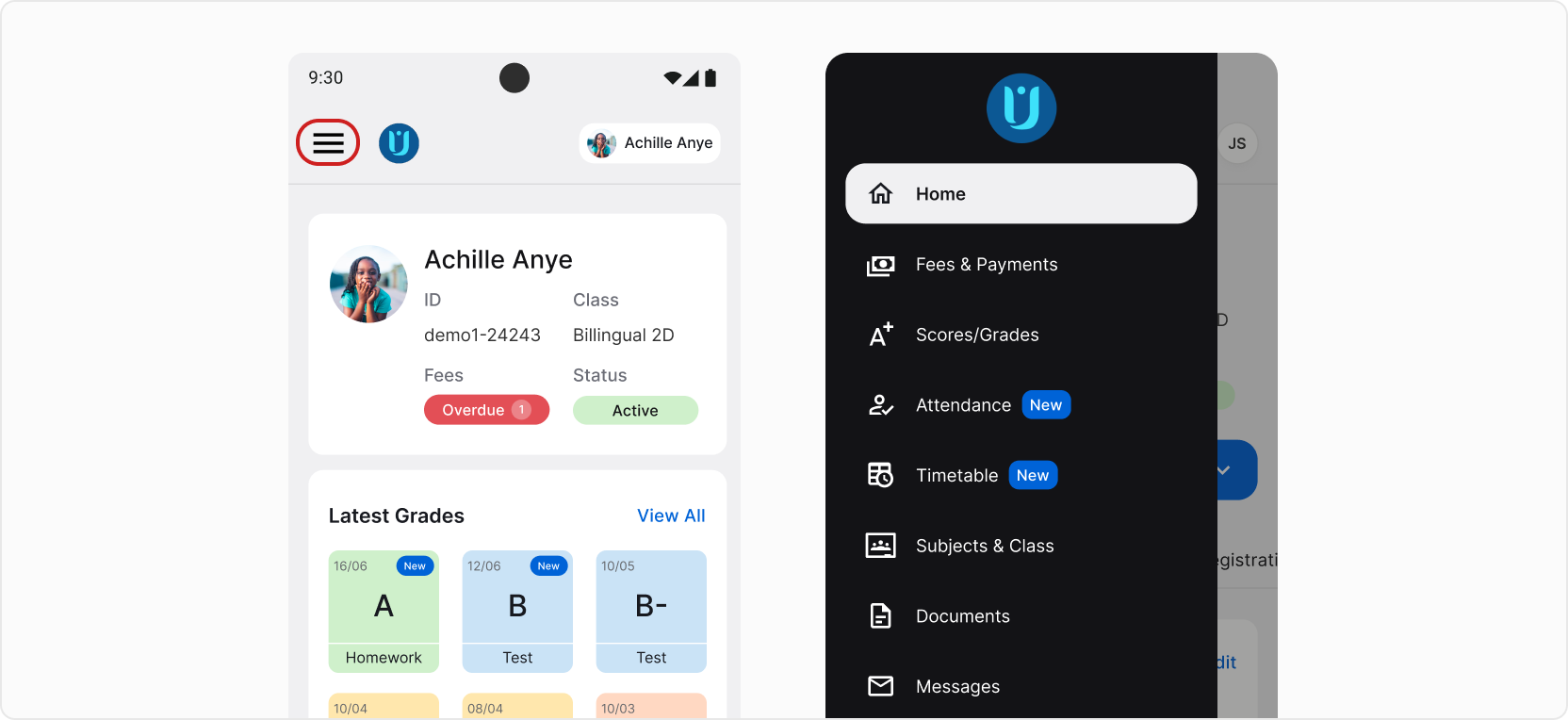
Chaque section de l'application est facilement accessible via le menu de gauche. Vous pouvez l'ouvrir à tout moment en appuyant sur l'icône en haut à gauche. Appuyez ensuite sur l'une des sections pour y accéder.
Retrouvez plus d'informations sur chacune des sections dans les prochains guides.
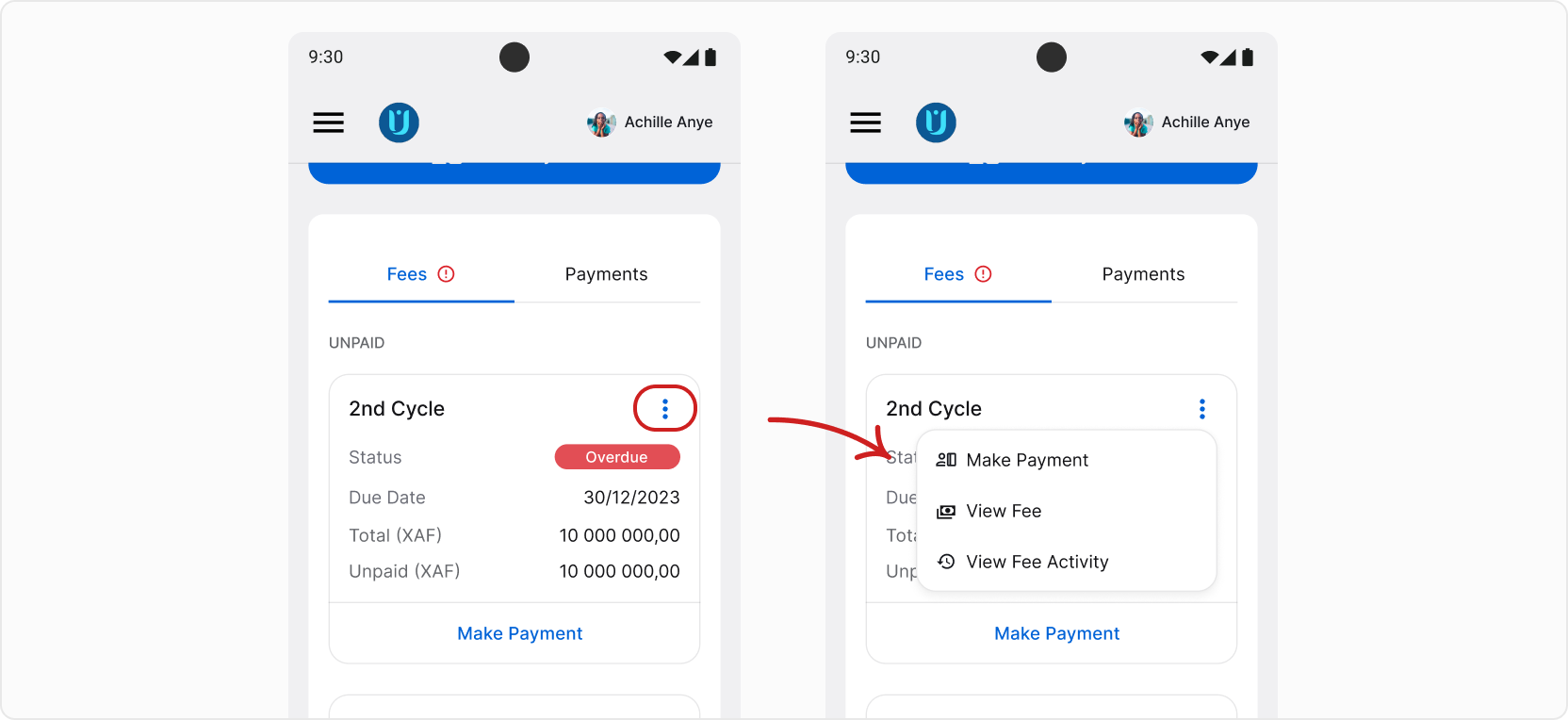
Certaines cartes sont dotées d'une icône à trois points en haut à droite. Appuyez dessus pour accéder à des options supplémentaires, comme « Paiement des frais ».
Passer d'un enfant à l'autre
Si vous avez plusieurs enfants dans AcademIQ, vous pouvez facilement passer de l'un à l'autre à tout moment. Utilisez le bouton en haut à droite de l'application. Appuyez dessus pour afficher la liste de tous vos enfants. Appuyez sur l'enfant que vous souhaitez utiliser.
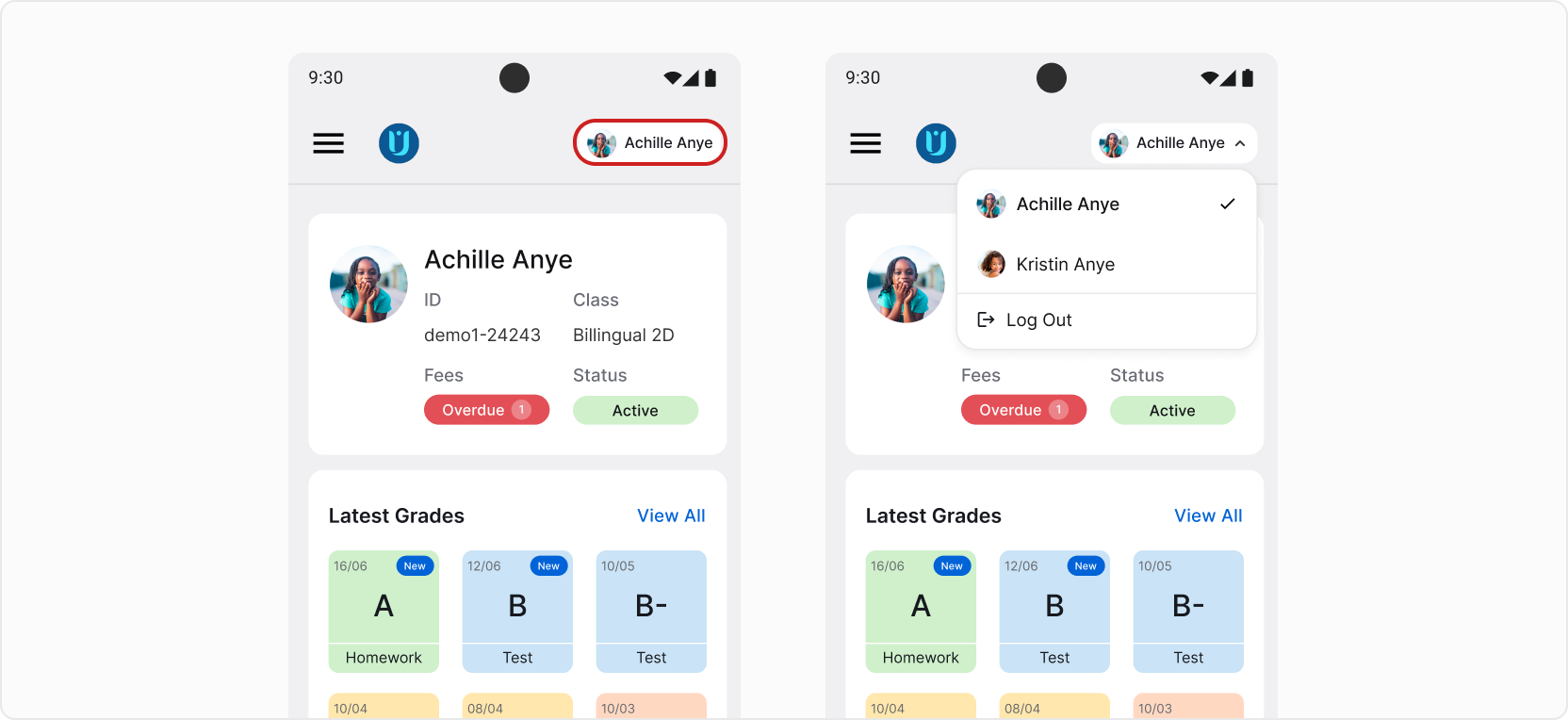
❓ Vous ne voyez pas vos autres enfants ? Veuillez contacter votre école pour obtenir de l'aide.
Vous pouvez passer du résumé trimestriel au résumé annuel à tout moment en appuyant sur le bouton en haut. Cet onglet vous permettra de consulter un résumé complet des performances de votre enfant pour la période sélectionnée. Ces résumés figureront sur son bulletin scolaire.
Pour plus de détails, faites défiler la page vers le bas pour consulter les résultats finaux de chaque matière de votre enfant. Pour accéder à des calculs et des résultats encore plus détaillés, appuyez sur le bouton « Afficher les détails ».
Prochaines étapes
Vous connaissez désormais tous les fondamentaux de l'application Parents ! Pour en savoir plus sur chaque fonctionnalité, consultez la section « Pour les parents/tuteurs » du Centre d'aide.