Comment soumettre des documents?
Application parentale
Parent
Besoin de partager des documents avec l'école ? Ce guide vous explique comment télécharger et soumettre des documents en toute sécurité, qu'il s'agisse d'un acte de naissance, d'un justificatif de domicile ou de tout autre document exigé par votre école. Vous y trouverez également les bulletins scolaires de votre enfant.
Dans cet article
Cliquez sur un lien ci-dessous pour accéder à chaque section
Dans cet article
Cliquez sur un lien ci-dessous pour accéder à chaque section
Affichage des documents
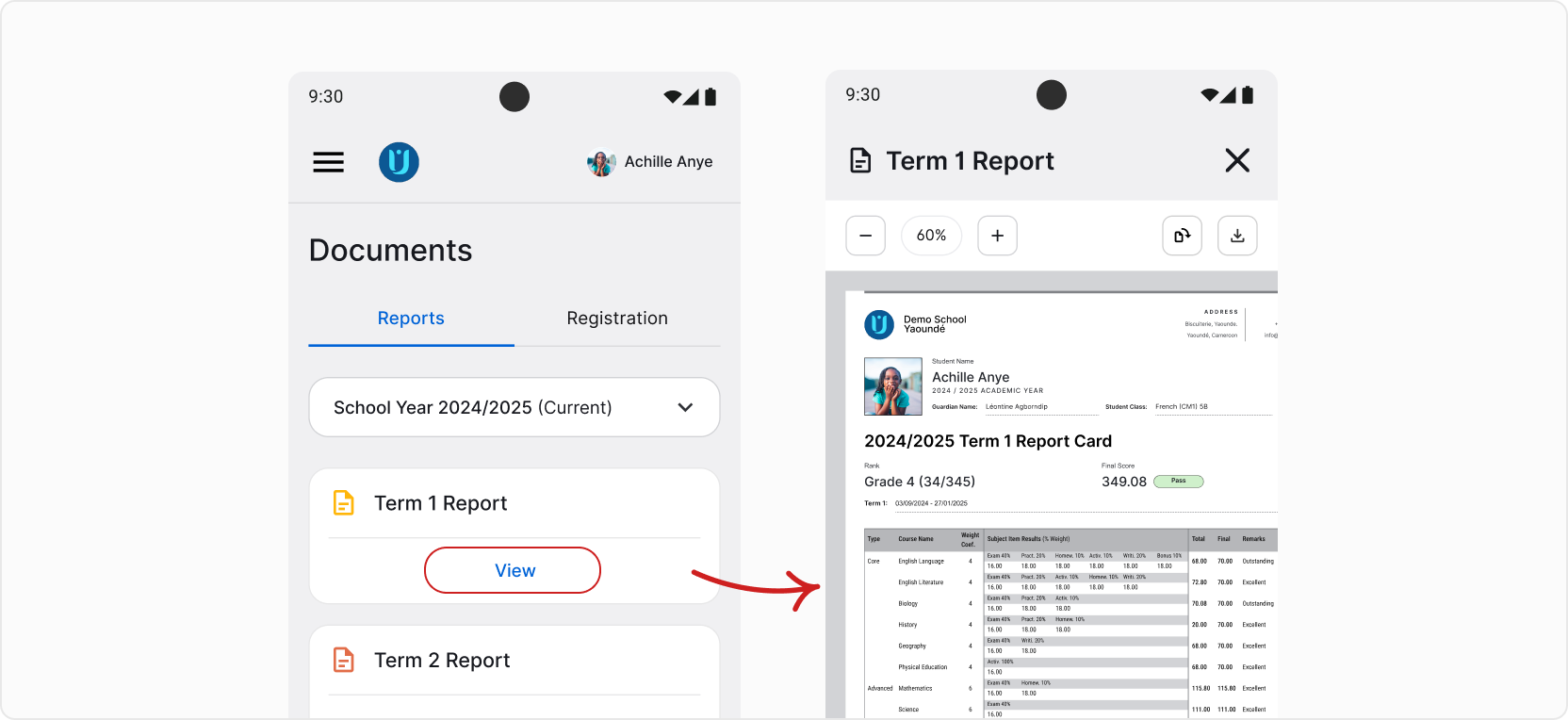
Pour accéder aux documents, appuyez sur « Documents » dans le menu de gauche. Vous verrez d'abord les bulletins scolaires de votre enfant. Si des bulletins scolaires ont été soumis par l'école, vous les trouverez ici. Vous pouvez toujours changer d'année scolaire grâce au bouton en haut. Pour ouvrir un bulletin, appuyez sur « Voir ».
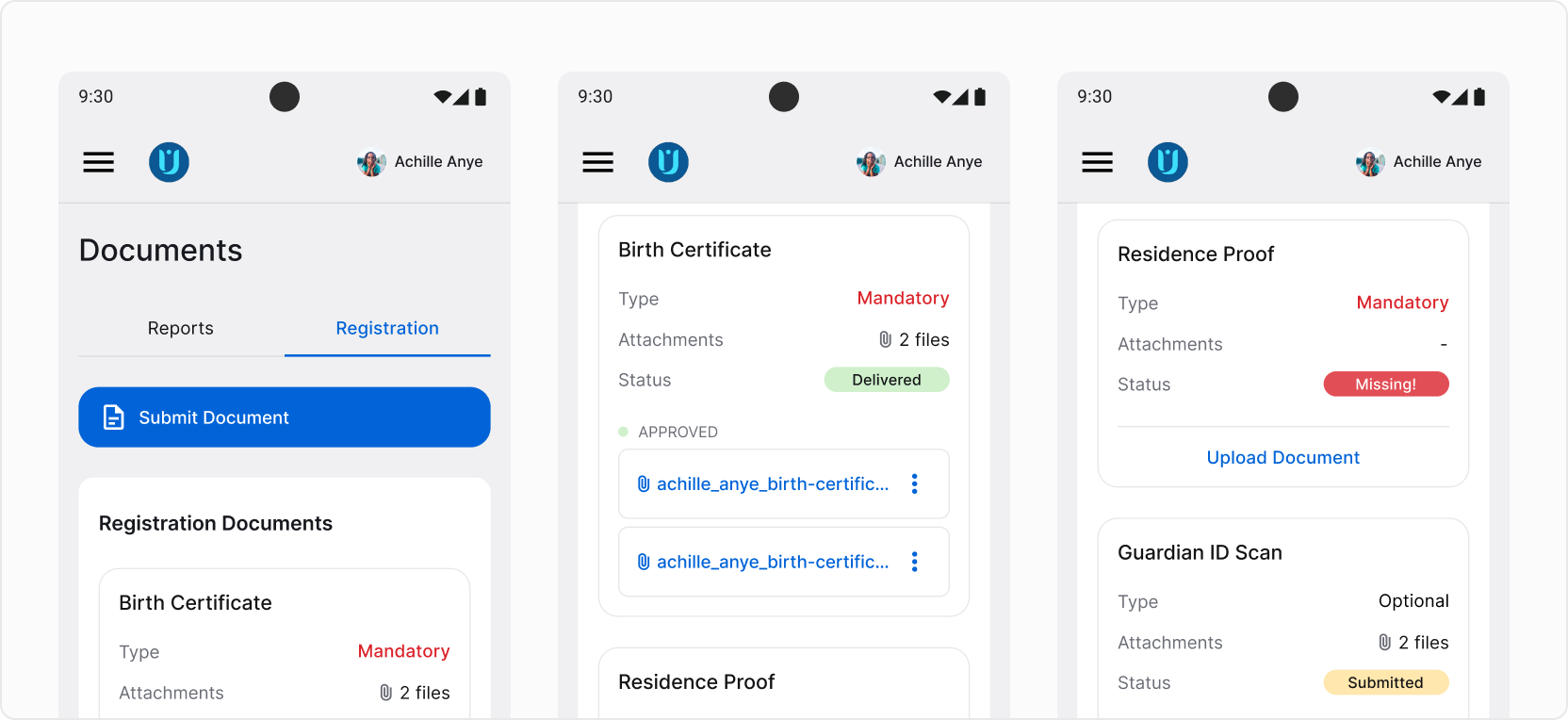
Accédez au deuxième onglet « Inscription » pour accéder aux documents d'inscription. Si votre enfant est inscrit à l'école, mais que vous devez encore fournir certains documents nécessaires à l'inscription, vous pouvez les soumettre ici ou consulter les documents déjà soumis.
Sur cette page, vous trouverez la liste des documents obligatoires et facultatifs. Si un document obligatoire est manquant, la mention « Manquant ! » apparaîtra sur sa fiche. Tous les documents présentant ce statut doivent être remis à l'établissement, soit en personne, soit via AcademIQ.
Soumettre un document
Pour soumettre un document, utilisez le bouton Soumettre un document en haut ou recherchez le document que vous souhaitez soumettre dans la liste ci-dessous et appuyez sur Télécharger le document.
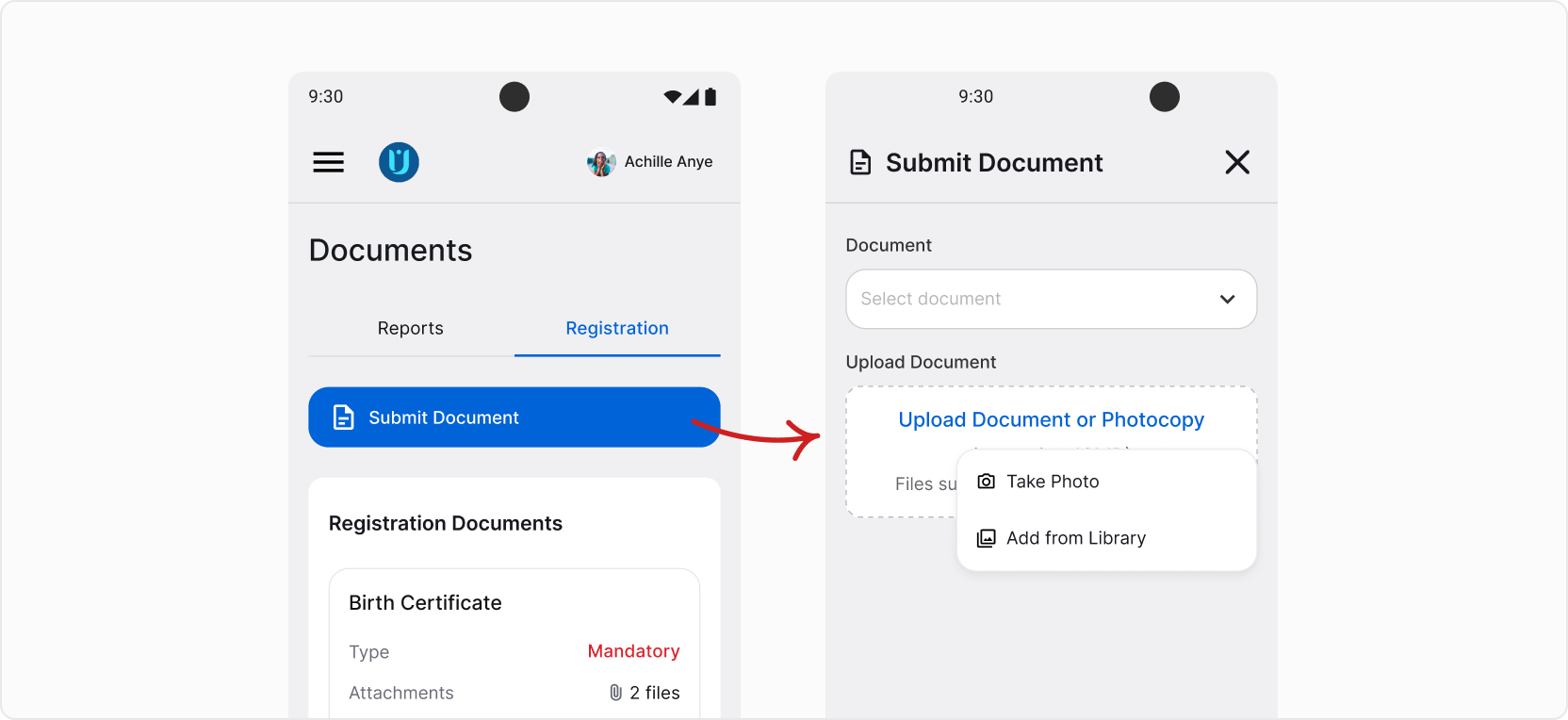
Un formulaire s'ouvrira. Selon la manière dont vous l'avez ouvert, vous devrez sélectionner le document que vous soumettez ou il sera déjà sélectionné, si vous l'avez sélectionné dans la liste.
Appuyez ensuite sur « Télécharger le document » ou « Photocopie » et prenez une photo du document ou ajoutez-le depuis votre photothèque, par exemple si vous en avez une copie numérisée ou si vous l'avez déjà prise en photo. Appuyez ensuite sur « Envoyer ».
C'est fait ! Le document a été soumis et attendra la confirmation de l'administrateur de l'école.
💡 AcademIQ vous avertira lorsque le statut d'un document soumis sera mis à jour.