Comment effectuer un paiement ?
Application parentale
Parent
Besoin d'effectuer un paiement ? Ce guide vous guidera pas à pas, de la consultation du montant dû à la finalisation sécurisée de votre paiement. C'est rapide, sécurisé et conçu pour être aussi simple que possible ; aucune compétence informatique n'est requise.
Dans cet article
Cliquez sur un lien ci-dessous pour accéder à chaque section
Dans cet article
Cliquez sur un lien ci-dessous pour accéder à chaque section
Consultation des frais et suivi des paiements
Utilisez le menu de gauche et appuyez sur l’onglet Frais et paiements.
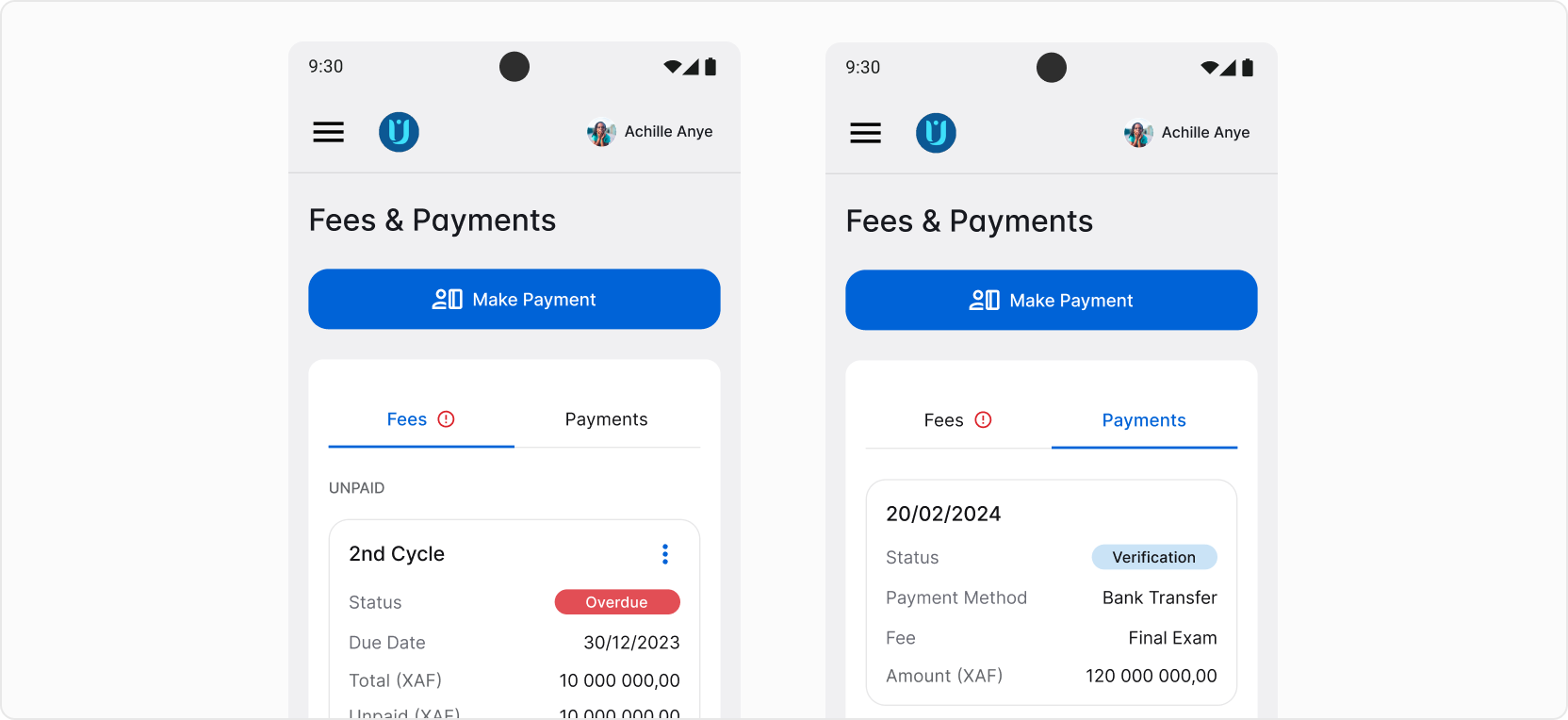
Vous trouverez ici tous les frais attribués à votre enfant, ainsi que leur statut, leurs dates d'échéance et les montants à payer. Les frais payés apparaîtront également dans la liste, sous les frais impayés, pour un suivi optimal. Vous pouvez appuyer sur les trois points en haut à droite de la fiche de frais pour accéder aux options. Utilisez « Voir les frais » pour accéder à plus d'informations sur un frais ou « Voir l'activité des frais » pour suivre toutes les activités liées à ce frais.
💡 AcademIQ vous avertira si des frais sont dus ou en retard.
Dans l’autre onglet, Paiements, vous verrez des cartes similaires pour chaque paiement effectué, vous fournissant des informations sur la date, le statut, le mode de paiement, les frais et le montant payé.
Payer des frais
Pour payer des frais, utilisez le bouton Effectuer un paiement en haut ou sélectionnez les frais que vous souhaitez payer dans la liste ci-dessous et cliquez sur Effectuer un paiement sur la carte des frais.
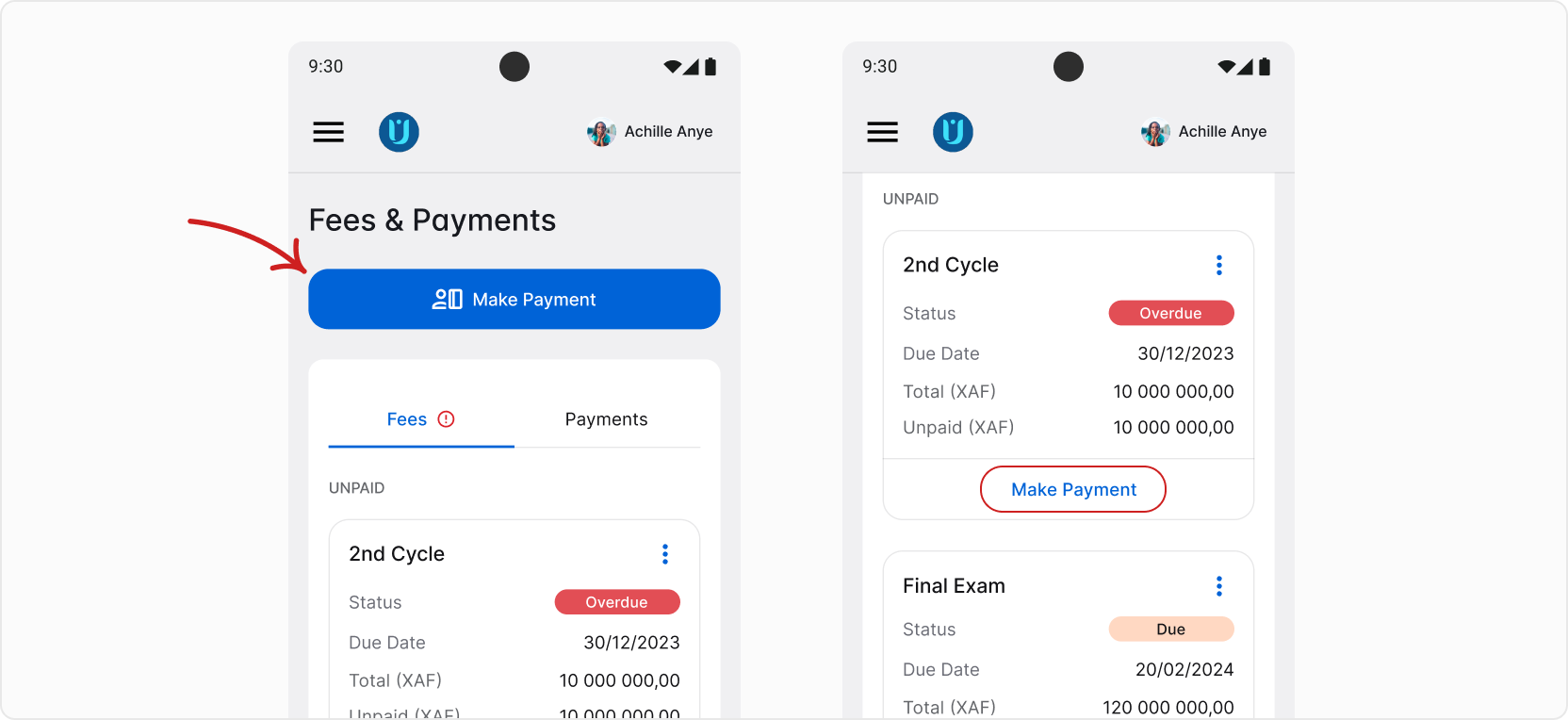
Si vous avez ouvert le formulaire « Payer les frais » via le bouton en haut, vous devrez sélectionner les frais que vous souhaitez payer. Sinon, si vous avez sélectionné des frais dans la liste, ils seront déjà sélectionnés.
Sélectionnez ensuite le montant que vous souhaitez payer. Vous pouvez payer en totalité ou en partie.
Sélectionnez ensuite un mode de paiement. Vous verrez tous les modes de paiement acceptés par votre établissement ; il est donc possible que vous ne voyiez pas les modes de paiement décrits ci-dessous. Les étapes suivantes varient selon le mode de paiement sélectionné.
MTN Mobile Money/Orange Money
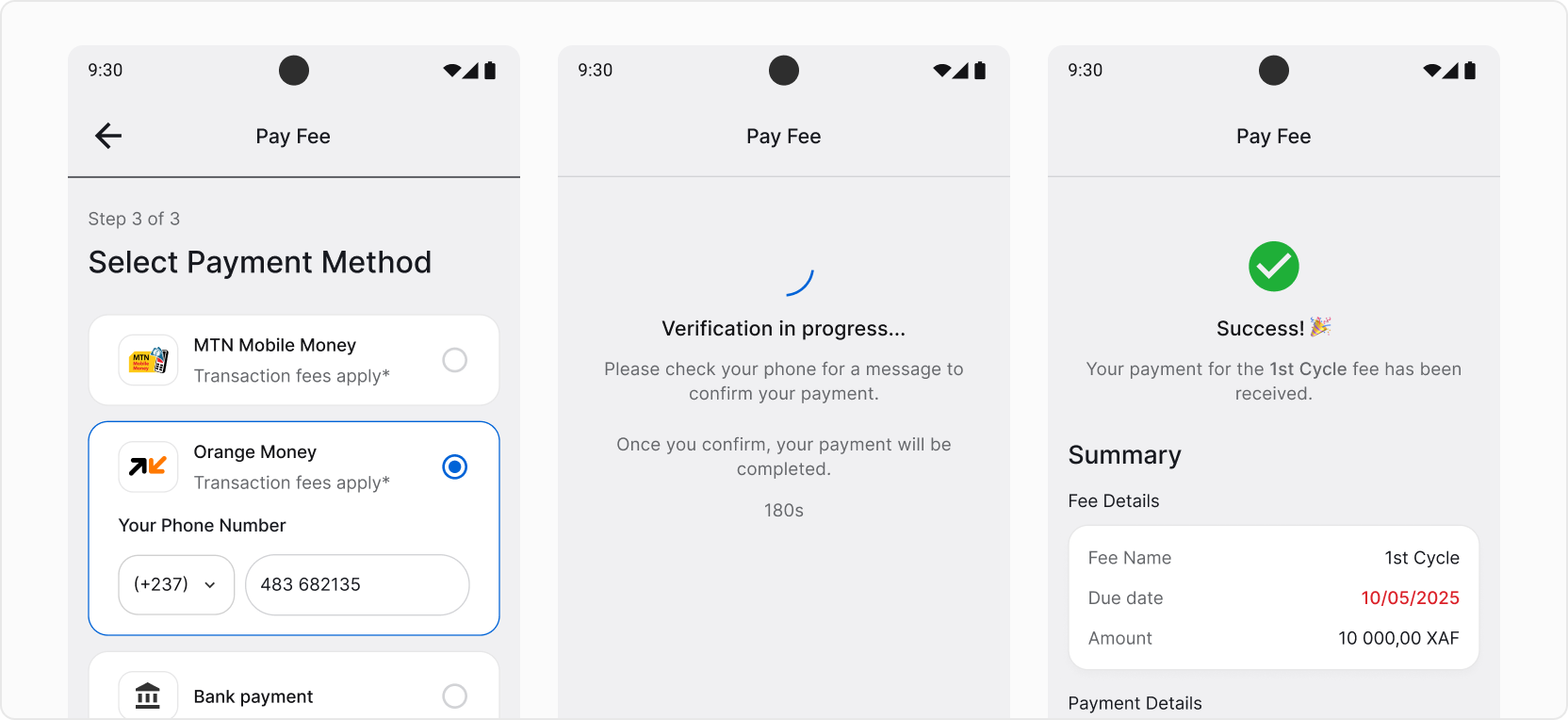
Pour effectuer un paiement via mobile money, sélectionnez simplement MTN ou Orange, indiquez votre numéro de téléphone et appuyez sur « Payer les frais ». Un écran de vérification s'affichera. Confirmez votre paiement sur votre téléphone. Vous devriez recevoir un message de confirmation.
Une fois confirmé, le paiement sera finalisé.
Virement bancaire
Pour payer par virement bancaire, vous devrez fournir une confirmation de paiement. Pour ce faire, rendez-vous à votre banque et effectuez le paiement avec les informations affichées à l'écran. N'oubliez pas de présenter le reçu ou la confirmation de paiement de votre banque.
❗ Fournir ces informations est essentiel pour identifier et vérifier votre paiement auprès de l'école. Assurez-vous d'indiquer le nom des frais que vous payez, ainsi que le nom et le prénom de votre enfant ou son numéro d'identification. Dans le cas contraire, il pourrait être difficile de retrouver et d'enregistrer votre paiement.
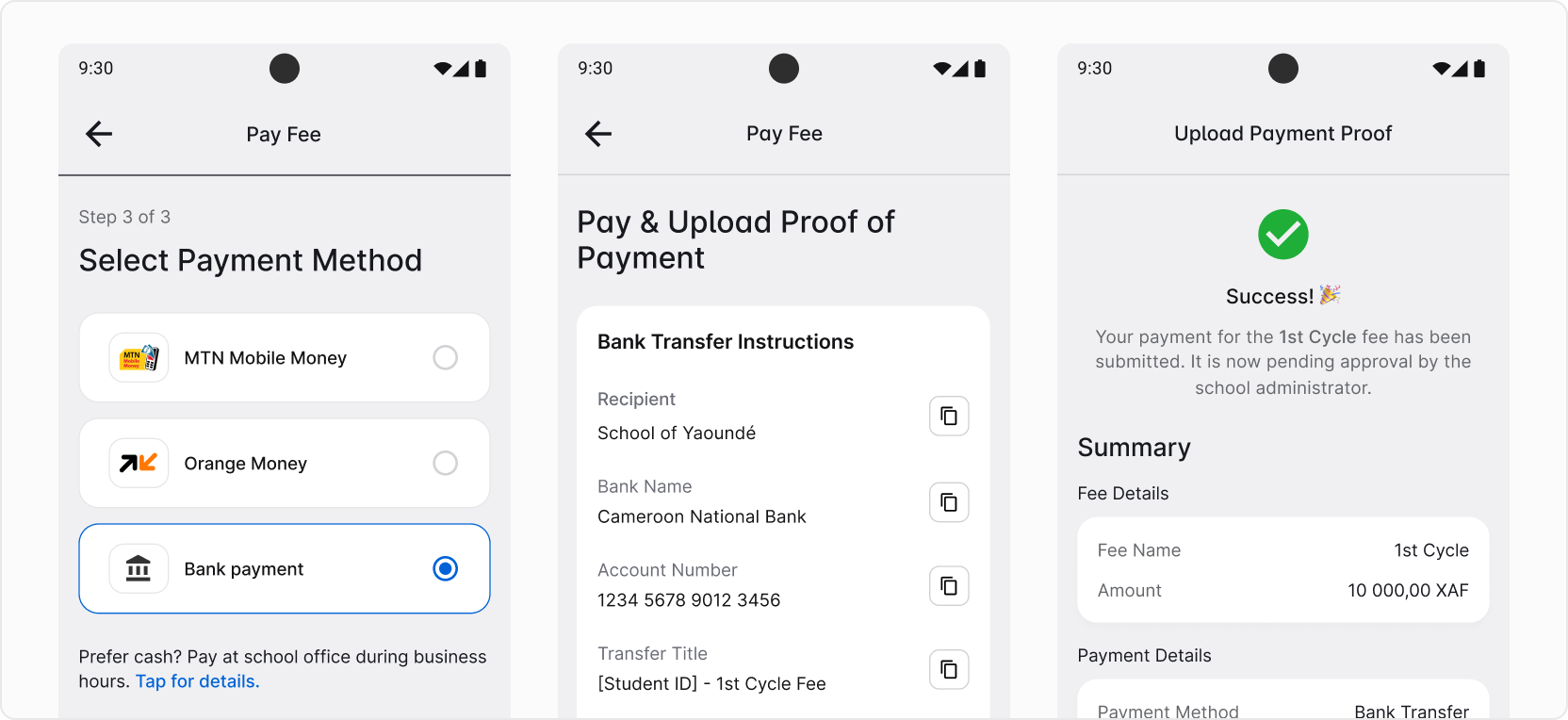
Après avoir effectué le paiement, prenez une photo ou scannez le reçu/la confirmation de paiement reçu(e) de la banque. Ensuite, sur l'écran « Payer et télécharger la preuve de paiement », faites défiler vers le bas et téléchargez-la.
Le paiement a été enregistré dans l'application. Vous devez maintenant attendre qu'un administrateur scolaire l'examine et l'approuve.
💡 AcademIQ vous avertira lorsque le statut de votre paiement changera.
Paiement en espèces
Vous pouvez également payer en espèces. Pour cela, consultez les options de paiement ci-dessous et cliquez sur « Appuyez pour plus de détails ». Vous y trouverez les informations communiquées par votre établissement pour savoir où payer en espèces.
